Metodi di accesso
Prima i Quadrati segreti. E tutto ciò che le persone hanno già.
I Quadrati segreti non richiedono altro che il dispositivo su cui l’utente già lavora. App di autenticazione e chiavi di sicurezza sono pensate per chi le possiede già.
Tre modi per accedere, a sua scelta
Alla configurazione ognuno sceglie come accedere: Quadrati segreti, app di autenticazione o chiave di sicurezza. Altri si possono aggiungere in seguito.
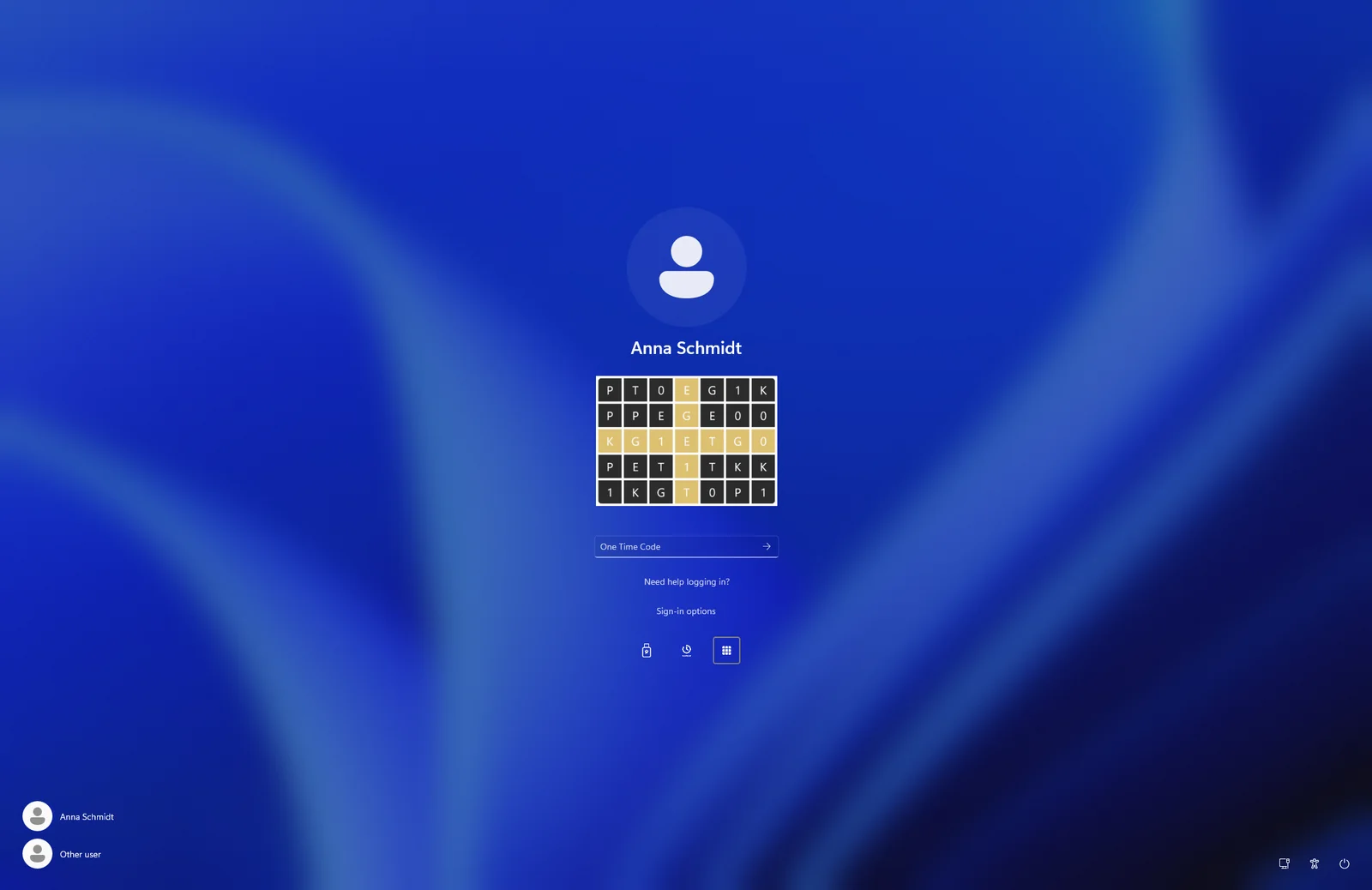
GRID · Quadrati segreti
I Quadrati segreti nel dettaglio
Un metodo basato sui Quadrati segreti, che trasforma la capacità umana di ricordare le forme in un codice monouso sicuro.
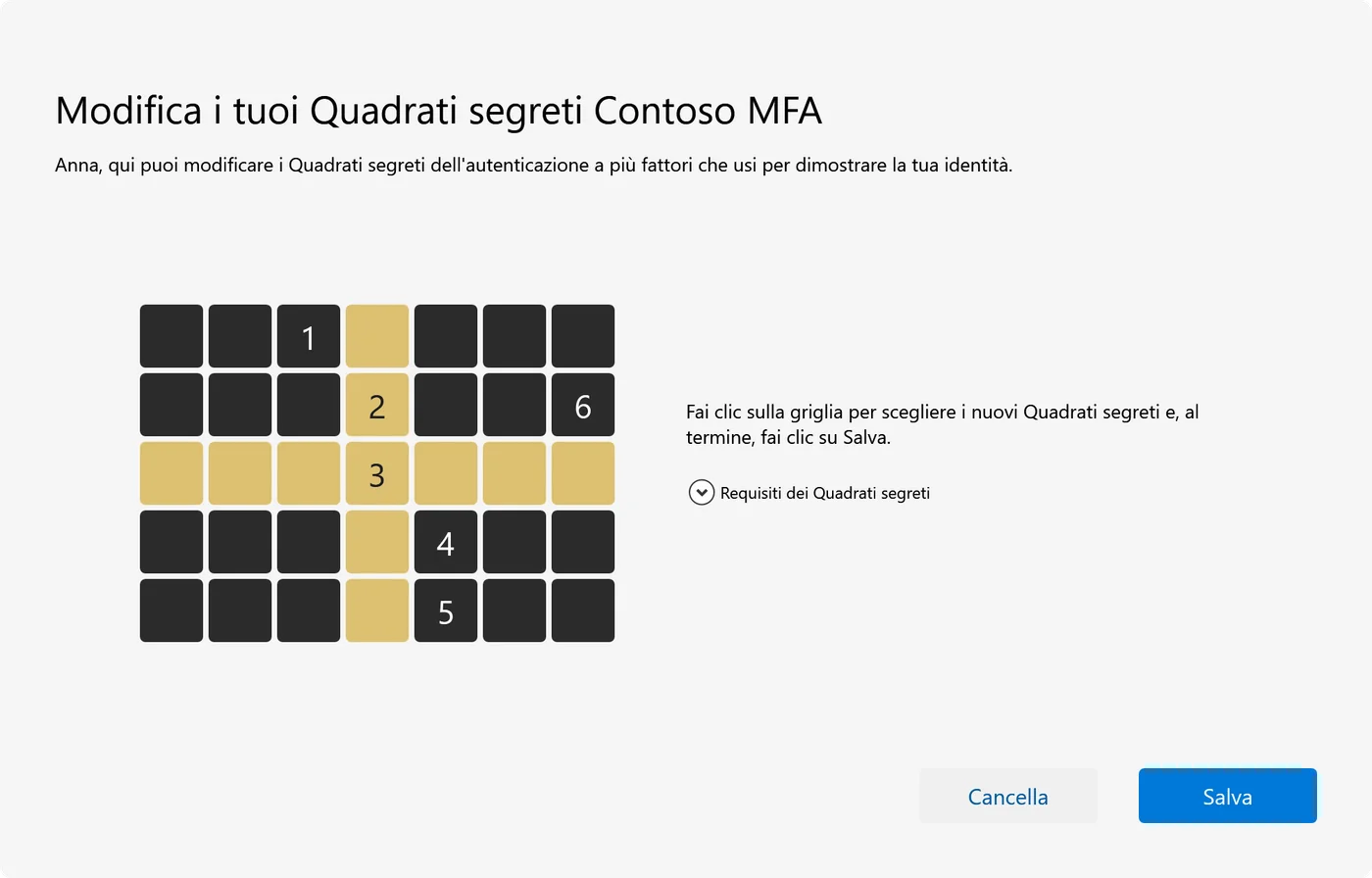
Scegliere i quadrati
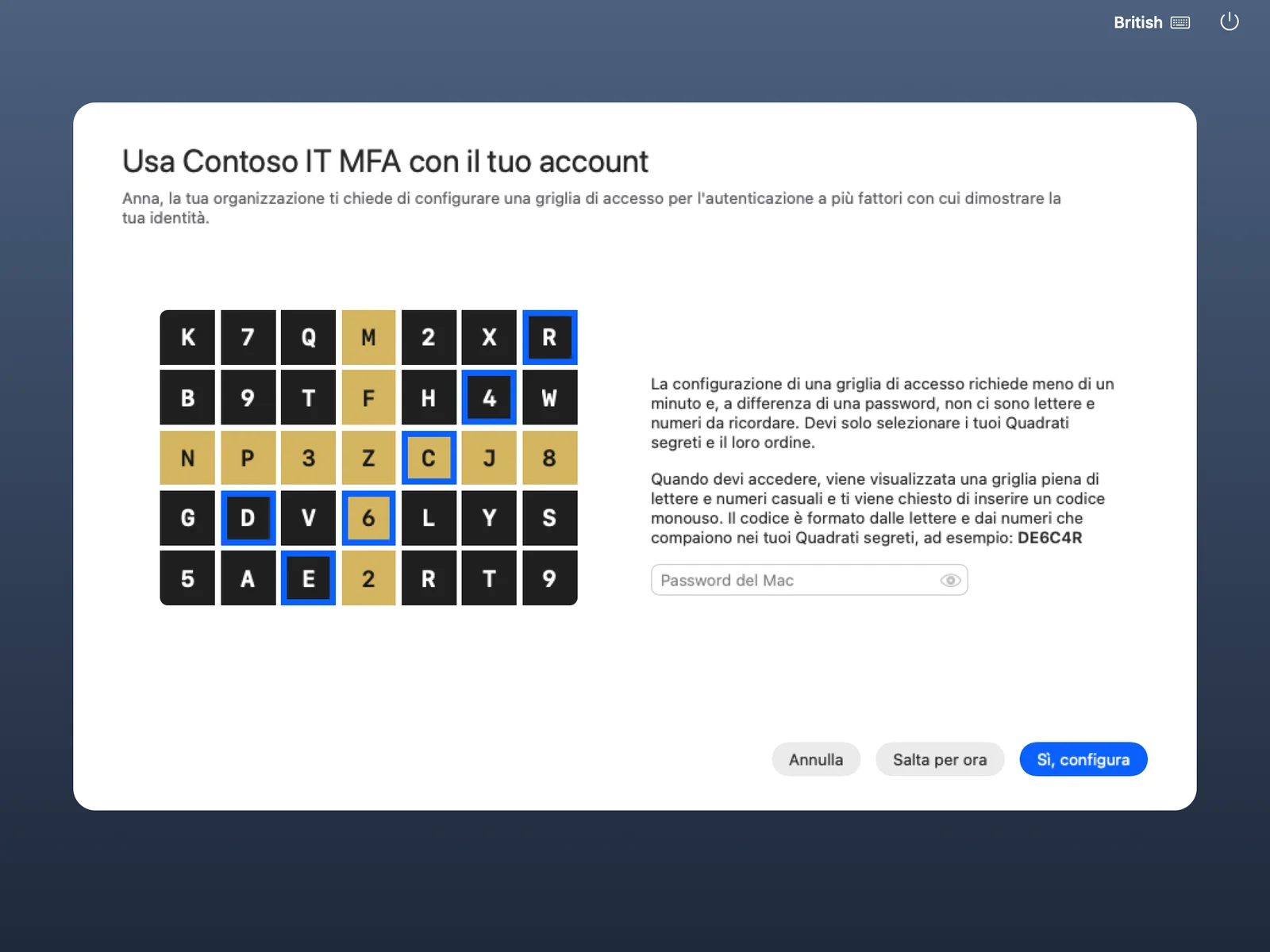
Al primo utilizzo una breve procedura guidata invita l’utente a cliccare alcuni quadrati in un ordine che conosce solo lui. Un quadrato può essere scelto due volte, una linea retta non è ammessa e la sua organizzazione stabilisce il minimo. I quadrati scelti restano segreti.
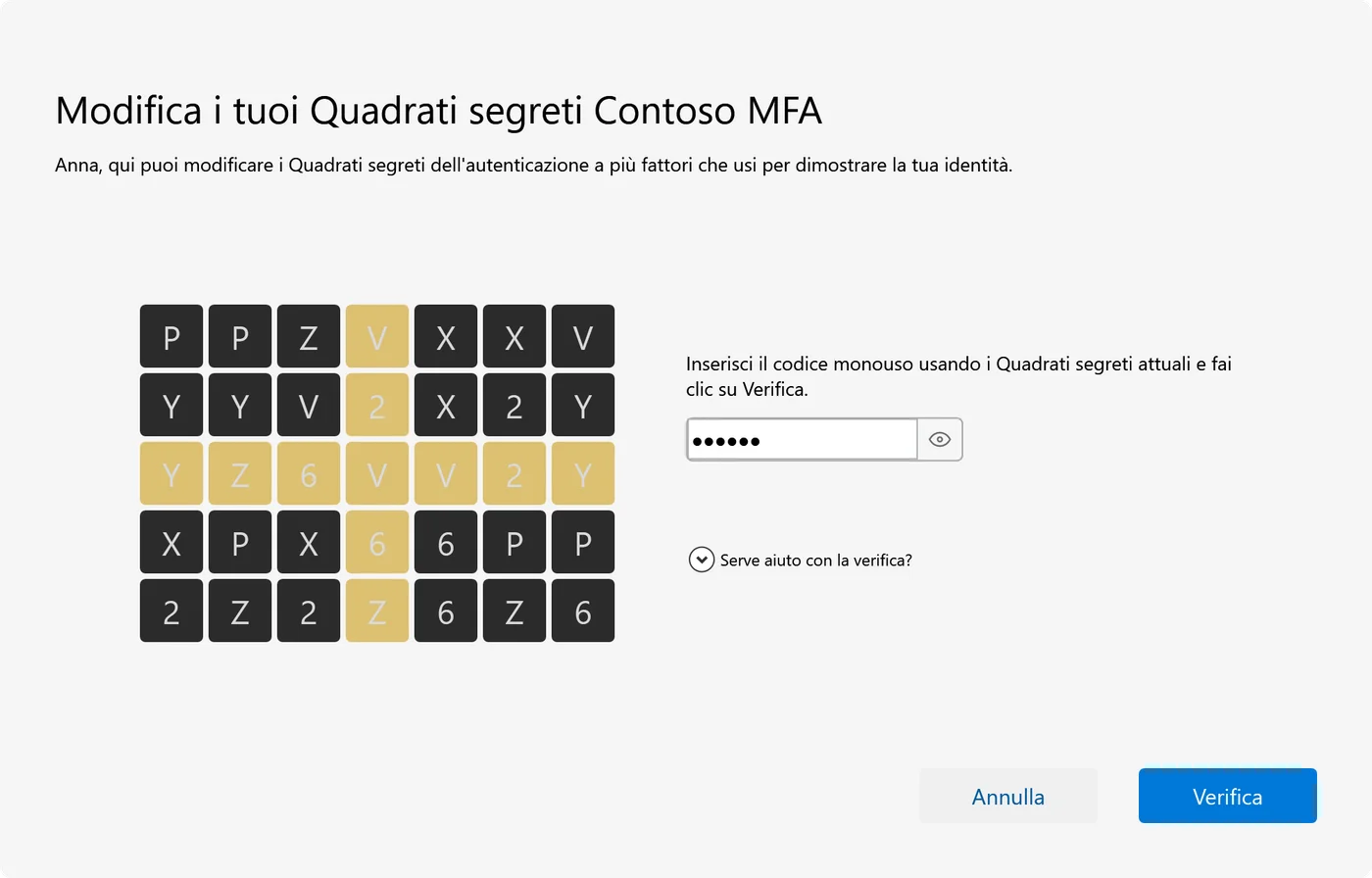
Il dispositivo mostra una griglia
I caratteri della griglia sono calcolati a partire dall’identità del PC o del browser (HMAC-SHA512, con chiave data dall’ID del dispositivo) e cambiano ogni 30 secondi.
I quadrati producono il codice
L’utente legge il carattere di ciascuno dei propri quadrati, nell’ordine in cui li ha scelti, e li digita come codice. La croce dorata della griglia serve solo da orientamento. Ogni codice vale una sola volta.
Accesso eseguito
Con o senza password: con i Quadrati segreti e il dispositivo collegato l’utente ha dimostrato due fattori, direttamente nella consueta finestra di accesso.
Che cos’altro offre
- Senza password: la sola griglia può sostituire la password all’accesso a Windows e nella finestra di accesso del Mac.
- Offline: all’accesso a Windows la griglia non richiede la rete.
- Criterio sui dispositivi per cliente: aperto, primo utilizzo (predefinito) o approvazione richiesta.
- Si approva un nuovo computer o browser da uno già in uso.
- Quadrati dimenticati? Gli utenti ne scelgono di nuovi nella schermata di accesso con un codice inviato per email.
- «Mostra griglia» nell’area di notifica o nella barra dei menu del Mac trasforma il PC dell’utente nella fonte del codice per VPN e richieste SSH.
OATH · App di autenticazione
App di autenticazione, se ce n’è già una
Chi usa già Google Authenticator, Microsoft Authenticator o un’altra app di autenticazione può utilizzarla con Twin Verify. È facoltativa.
- Funziona all’accesso a Windows (anche offline), nella finestra di accesso del Mac, con RADIUS e VPN e per l’accesso web.
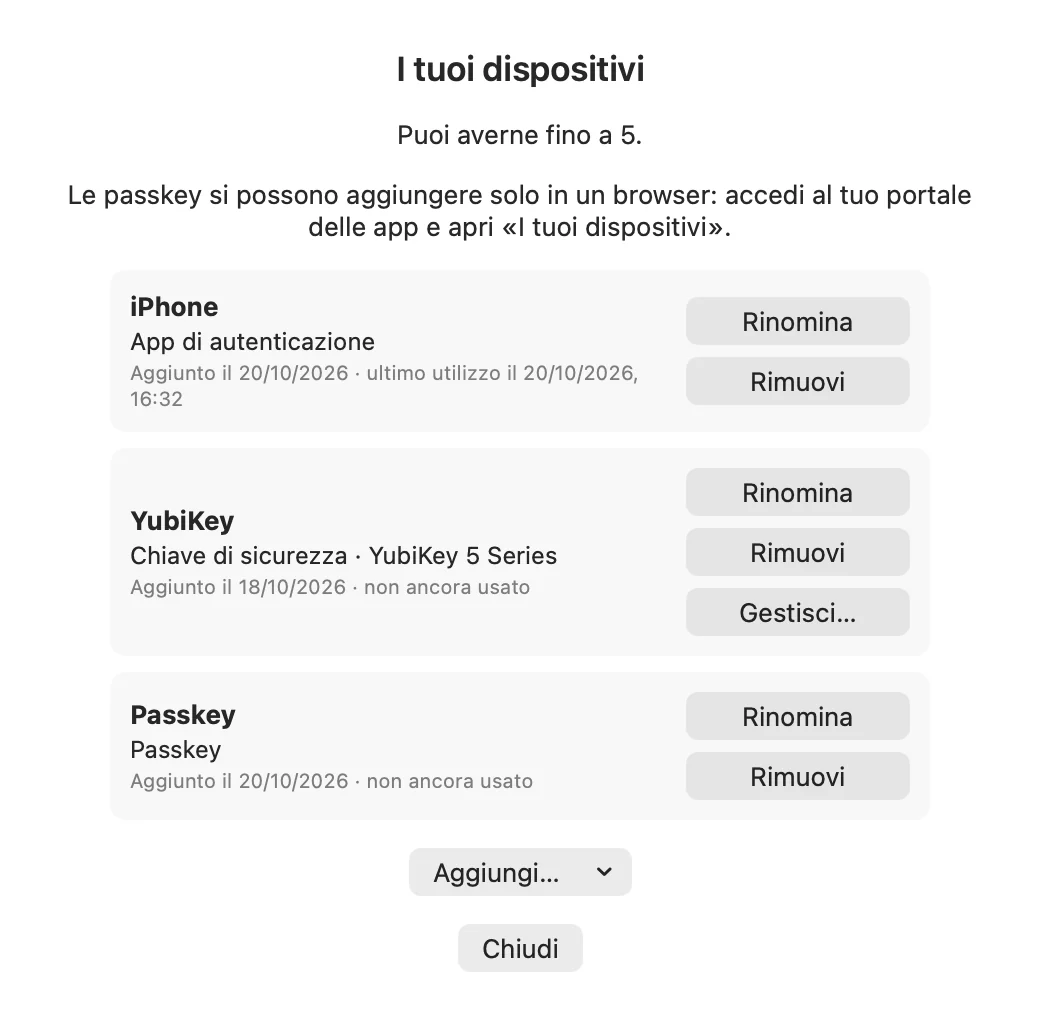
- Gli utenti aggiungono e rimuovono le proprie app da soli in «I tuoi dispositivi»; un’email li avvisa quando viene aggiunta un’app.
- Nessuno deve installare nulla: per tutti gli altri i Quadrati segreti continuano a funzionare.
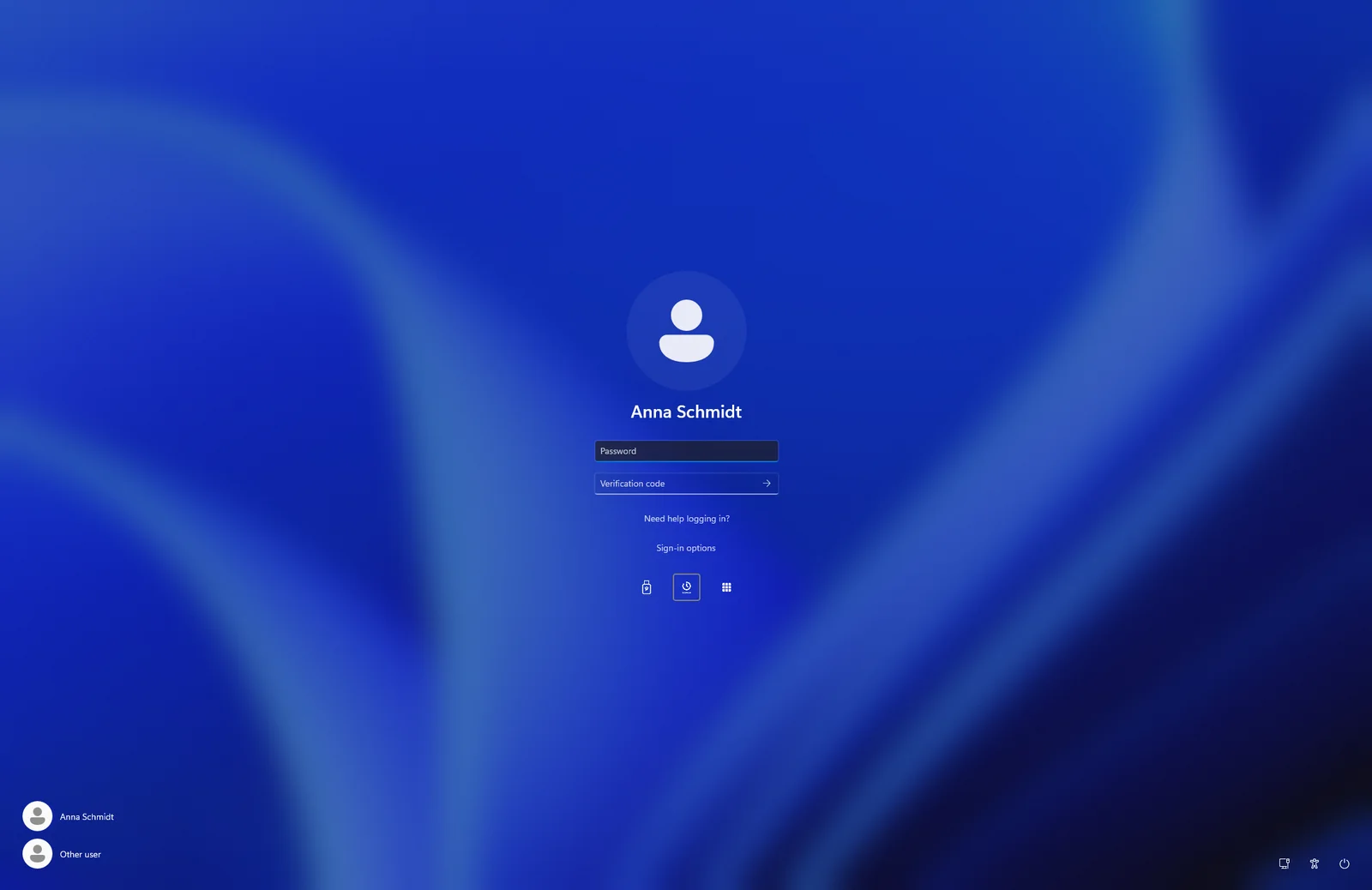
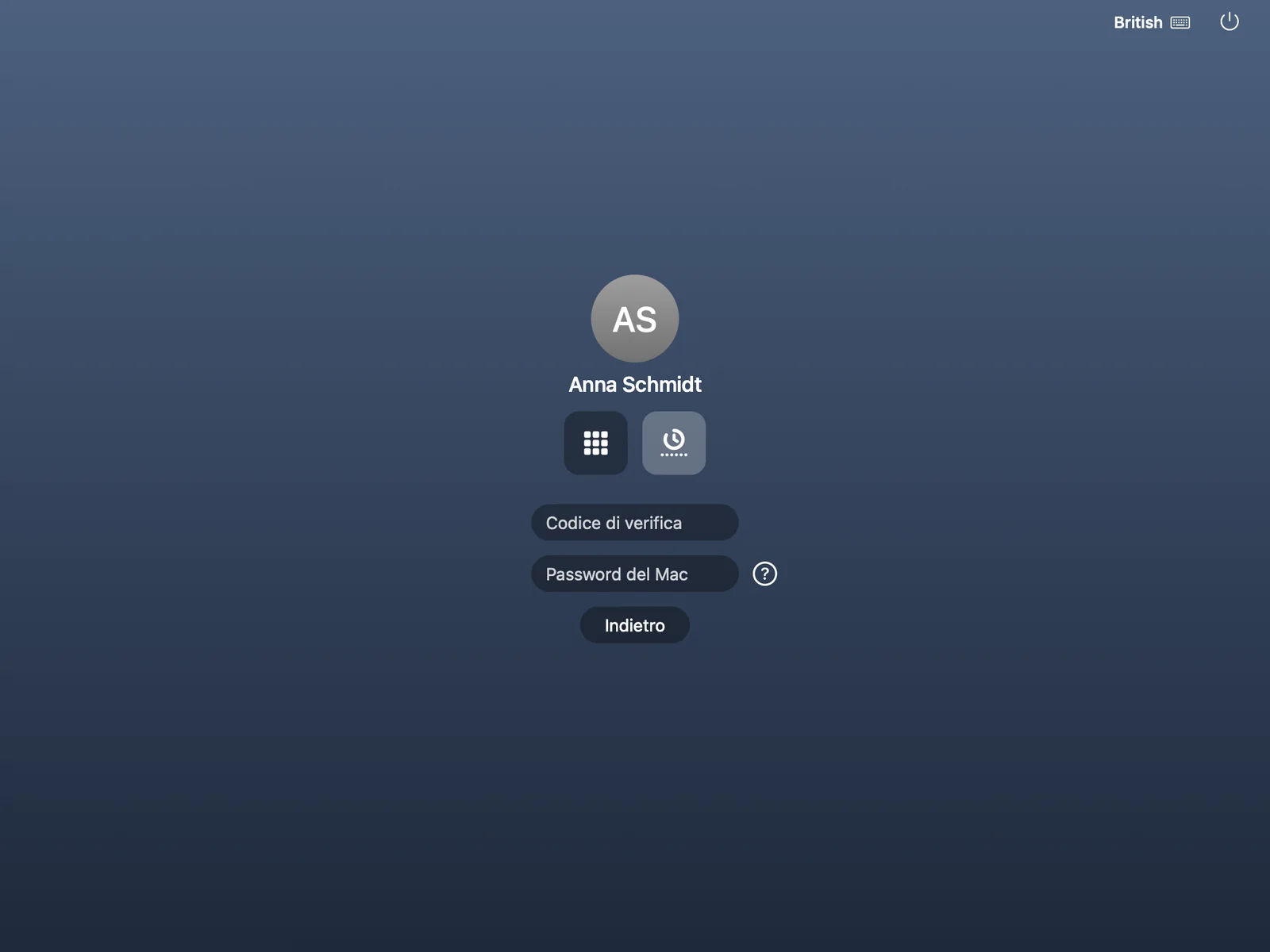
FIDO2 · Chiavi di sicurezza e passkey
Chiavi di sicurezza e passkey
Chiavi di sicurezza FIDO2 (USB o NFC) con PIN o impronta digitale, per chi ne possiede già una. In più, passkey nel browser.
- All’accesso e allo sblocco di Windows, anche offline.
- Nella finestra di accesso del Mac.
- Per l’accesso web e il single sign-on: chiavi di sicurezza e passkey.
- Gli utenti gestiscono PIN e impronte digitali della chiave dall’area di notifica.
- Per le sessioni Desktop remoto si usano i Quadrati segreti o un codice di accesso; le chiavi di sicurezza non sono disponibili tramite RDP.
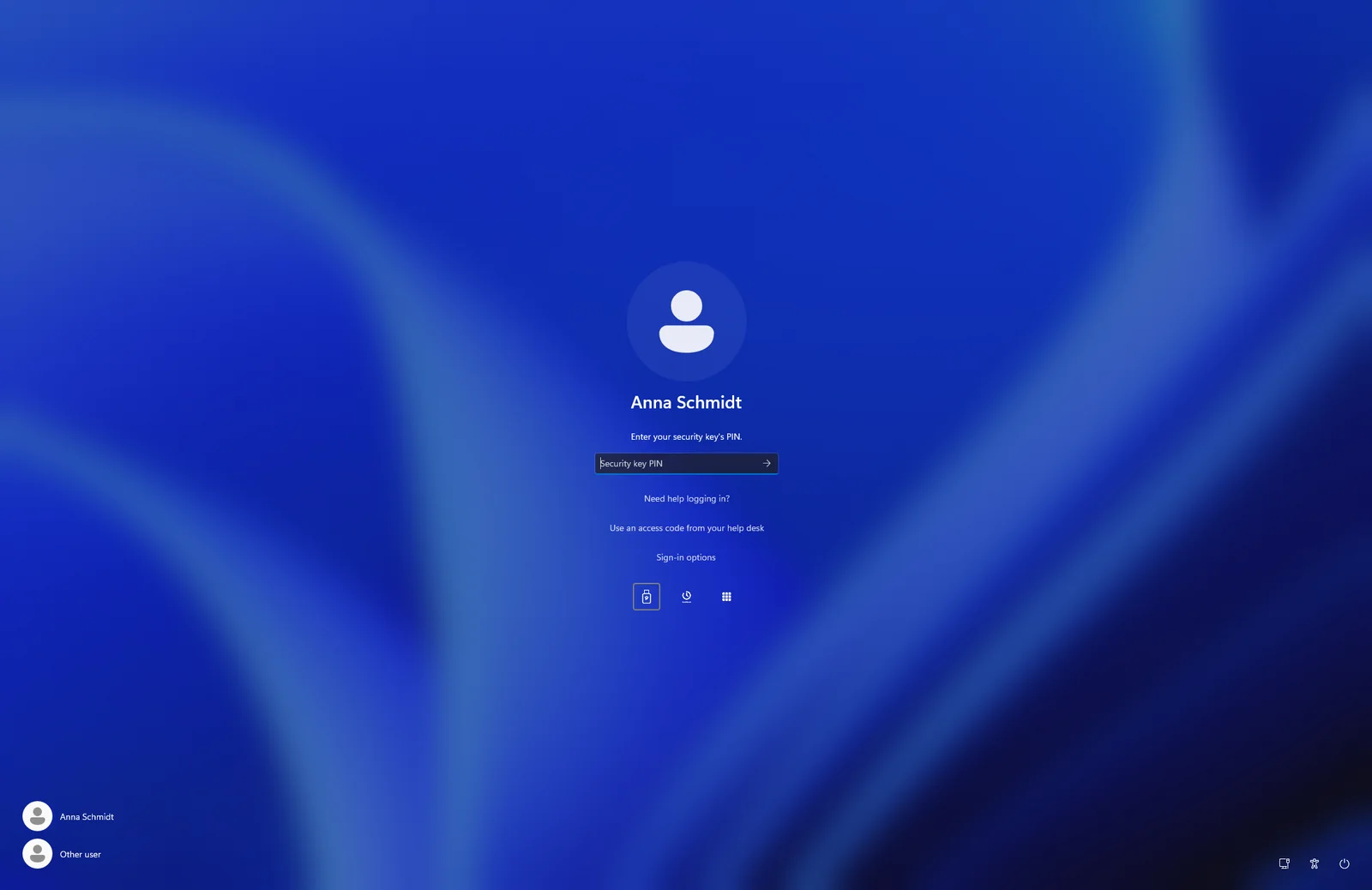
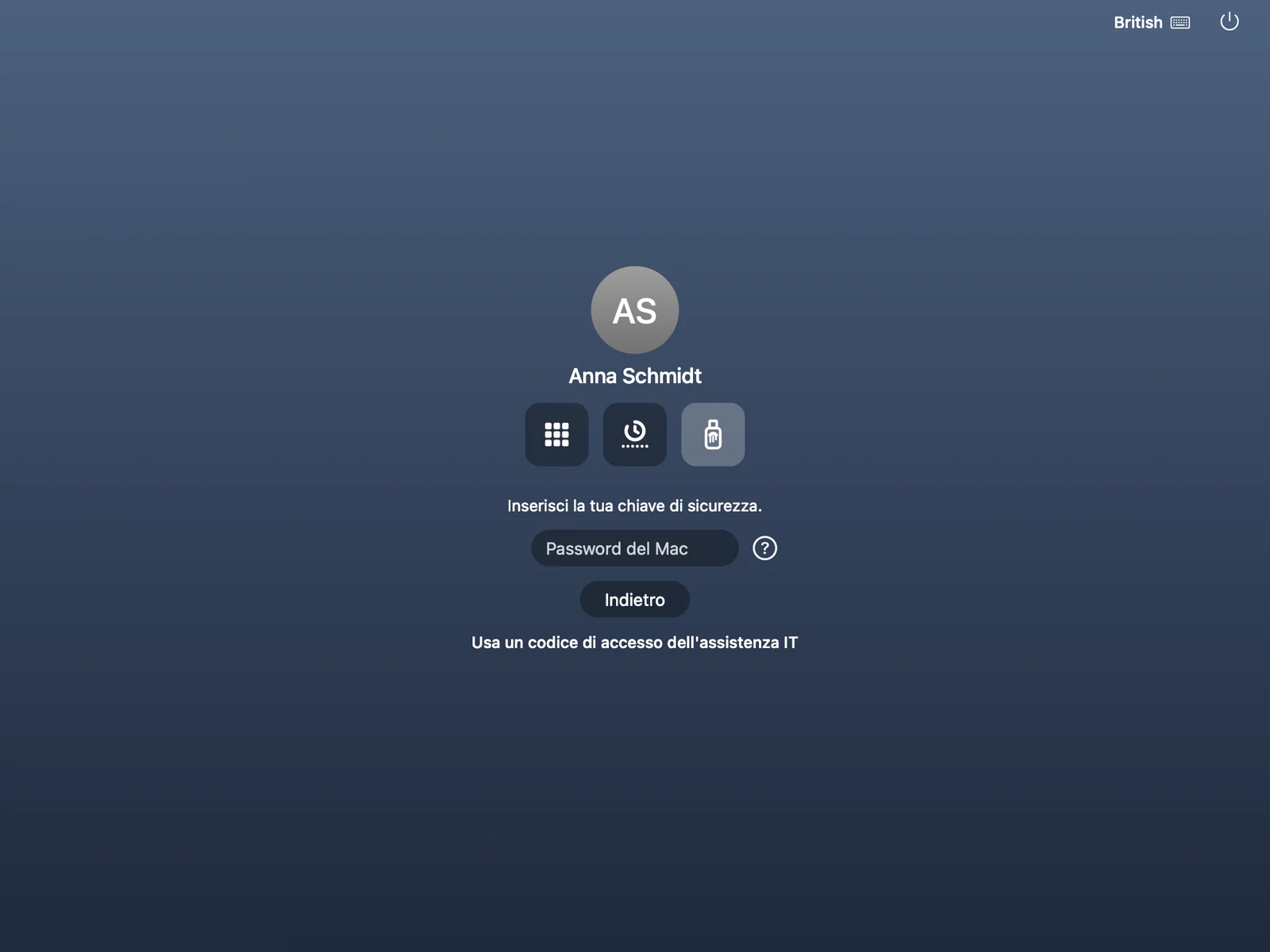
Assistenza IT
Codice di accesso temporaneo
Quando qualcuno resta bloccato fuori, l’assistenza IT rilascia un codice di accesso temporaneo di 10 cifre. Funziona all’accesso a Windows, con Desktop remoto e nella finestra di accesso del Mac.
Ripristino senza ticket
Gli utenti reimpostano da soli i propri Quadrati segreti con un codice inviato per email a un indirizzo di ripristino separato. Ogni volta che a un account viene aggiunta un’app o una chiave, un’email avvisa l’utente.
Panoramica
Quale metodo funziona dove
Una spunta indica che il metodo è disponibile in quell’ambito.
| Metodo | Accesso e sblocco di Windows | Desktop remoto | Finestra di accesso del Mac | RADIUS e VPN | Web e Microsoft 365 |
|---|---|---|---|---|---|
| GRIDQuadrati segreti (password e griglia) | Sì | Sì | Sì | Sì | Sì |
| GRIDSenza password (solo griglia) | Sì | No | Sì | No | No |
| OATHApp di autenticazione | Sì | No | Sì | Sì | Sì |
| FIDO2Chiave di sicurezza FIDO2 | Sì | No | Sì | No | Sì |
| FIDO2Passkey | No | No | No | No | Sì |
| Codice di accesso dell’assistenza IT | Sì | Sì | Sì | No | No |
- Con RADIUS il codice arriva da «Mostra griglia» nell’area di notifica o nella barra dei menu del Mac, oppure da un’app di autenticazione.
- All’accesso a Windows, Quadrati segreti, app di autenticazione e chiavi di sicurezza funzionano offline.
- Le chiavi di sicurezza non funzionano tramite Desktop remoto.
Pronto per un accesso che nessuno aggira?
Ci racconti la sua organizzazione: le mostreremo come si integra Twin Verify. Ci scriva o ci chiami.