Autenticazione a più fattori
Un accesso sicuro per Windows, Mac e Microsoft 365.
Il PC o il Mac è il token: la griglia viene creata dal PC Windows o dal Mac su cui le persone già lavorano. Funzionano anche un’app di autenticazione o una chiave di sicurezza, se già disponibili. Niente da acquistare, niente da distribuire.
Il PC o il Mac è il token.
Una griglia dal proprio PC o Mac. Quadrati segreti in testa, una griglia dal proprio PC Windows o Mac. La griglia cambia ogni 30 secondi e ogni codice vale una sola volta. Provi.
- I suoi quadrati, nel suo ordine
- 6 quadrati scelti
- Il suo codice in questo momento
Google o Microsoft Authenticator. Qualsiasi app di autenticazione con codici monouso (OATH/TOTP) va bene, se le persone ne usano già una. Facoltativa.
Chiavi FIDO2 e passkey. Chiavi di sicurezza FIDO2 (USB o NFC) con PIN o impronta digitale per chi ne possiede già una. In più, passkey nel browser.
Inserisca o tocchi la chiave
Twin Verify in un minuto e mezzo
Come accede un utente, come funziona la griglia e quanto poco c’è da distribuire.
Leggi la trascrizione
Ricorda sei quadrati, nell'ordine che scegli tu.
La griglia cambia ogni trenta secondi. I tuoi Quadrati segreti restano gli stessi, e il codice è nuovo ogni volta.
La griglia la crea il tuo PC o il tuo Mac. È lui il tuo token. Qualsiasi altro computer deve prima essere collegato o approvato per contare.
Un codice che qualcuno ha visto non vale nulla. Ogni codice vale una sola volta.
Niente token hardware da distribuire. Niente telefoni privati.
Tre modi per dimostrare che sei tu. La griglia, sul tuo computer. Google o Microsoft Authenticator. Oppure una chiave di sicurezza FIDO2. Basta toccarla.
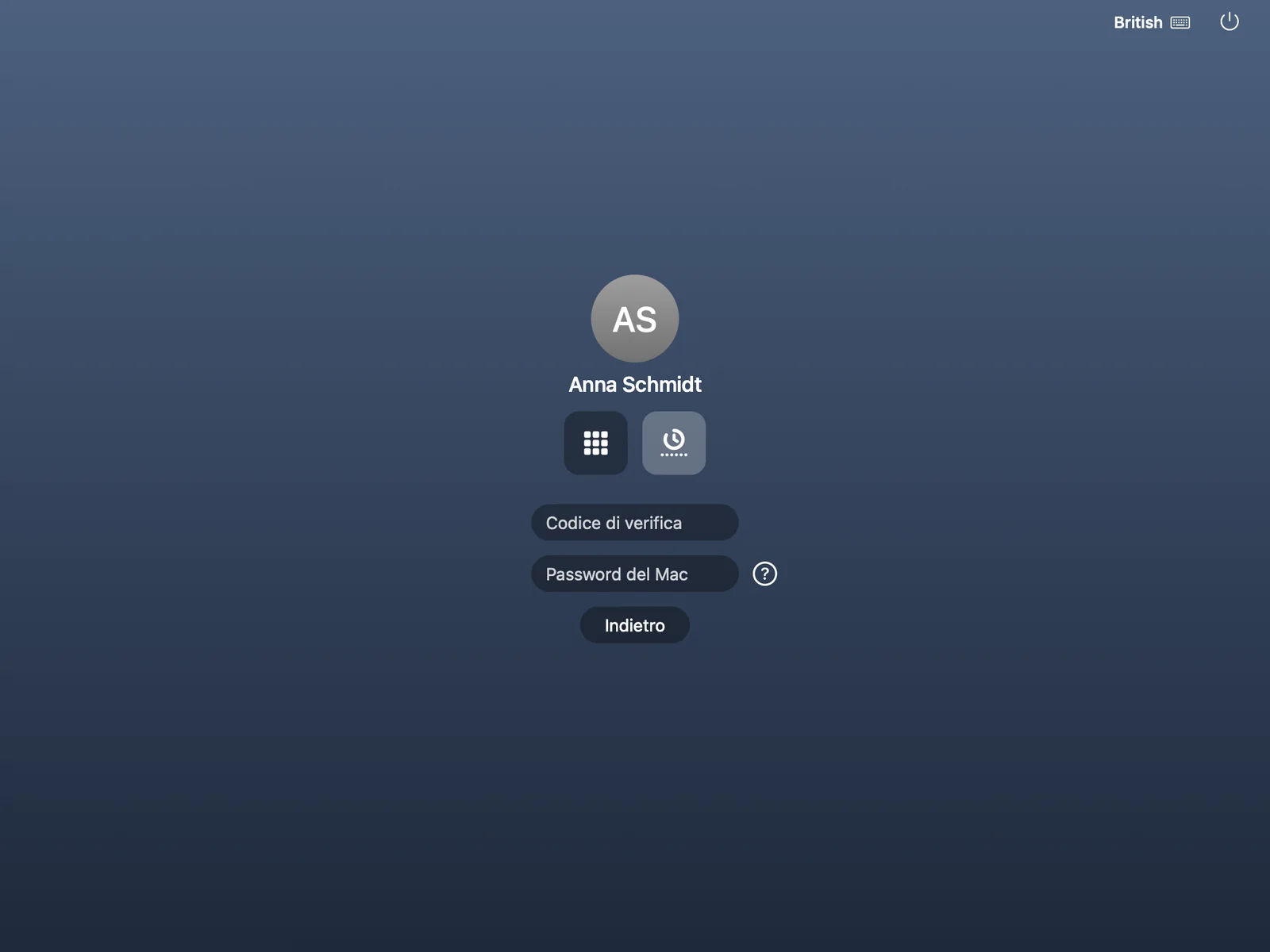
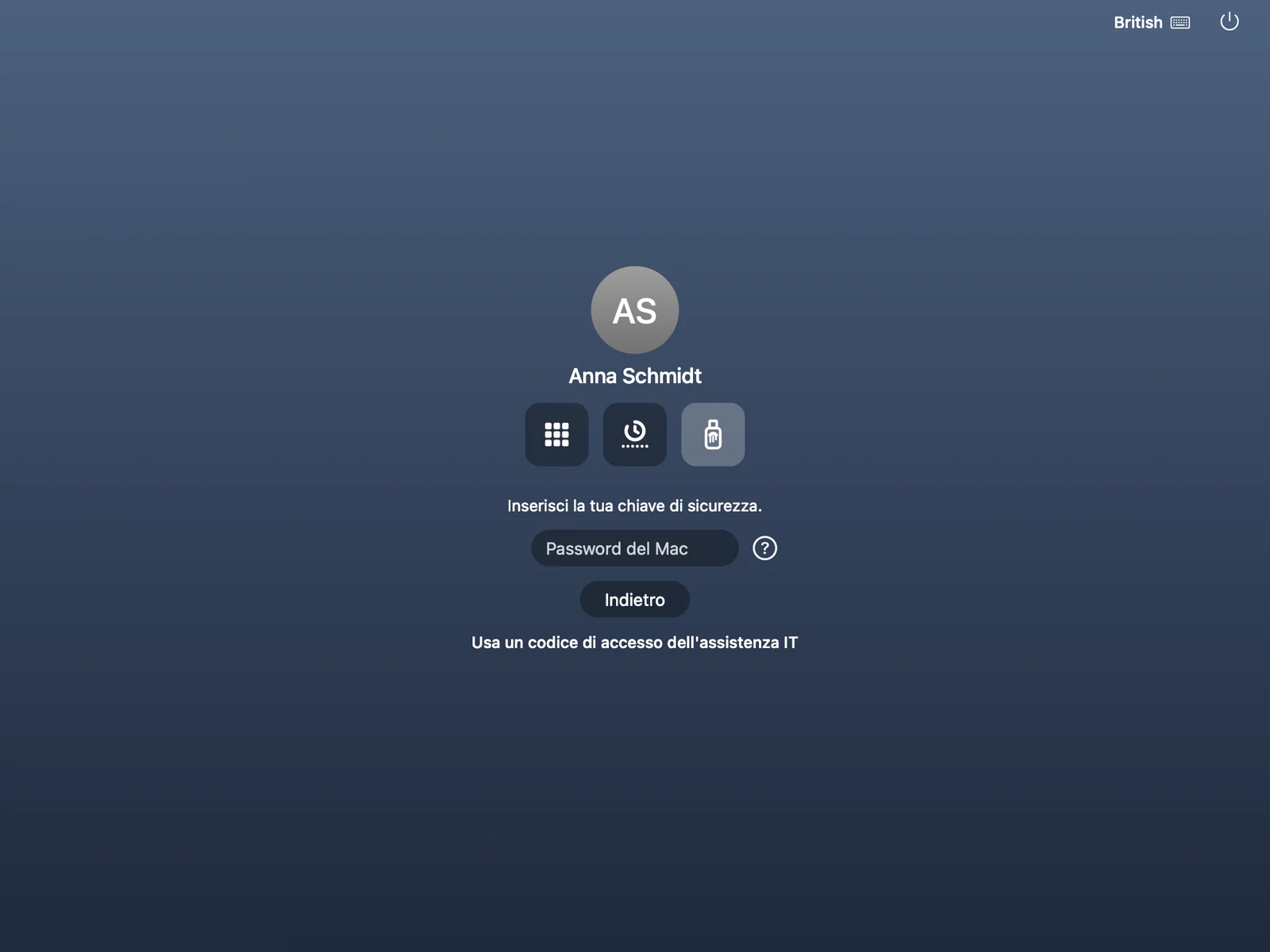
Windows, Microsoft 365, il tuo Mac: ovunque gli stessi tre modi per accedere. Quadrati segreti alla scrivania, un codice dell'app di autenticazione in Microsoft 365, una chiave di sicurezza sul Mac. Anche la VPN e le altre app li usano.
E l'IT vede ogni dispositivo e ogni accesso.
Un solo accesso. Ogni app. Nessun token.
Verificato.
Twin Verify. Il tuo dispositivo è il token.
Il problema
Tutti vogliono il secondo fattore. Nessuno vuole il lavoro in più.
Oggi l’autenticazione a più fattori è indispensabile. Molte soluzioni si limitano a scaricare l’onere su di Lei e sui suoi utenti.
Token hardware
Acquistarli, distribuirli, sostituire quelli smarriti, ritirarli quando una persona lascia l’azienda. Per ogni singola persona.
Telefoni privati
Molte organizzazioni non vogliono obbligare i collaboratori a usare il telefono privato, e molti collaboratori non vogliono farlo.
Accesso complicato
Se per accedere servono un secondo dispositivo e più passaggi, le persone cercano scorciatoie. Una misura di sicurezza disattivata non protegge nessuno.
L’idea
Il dispositivo è il token.
Twin Verify trasforma il computer su cui le persone già lavorano nel loro secondo fattore. Nessun secondo dispositivo, nessuna app, nessun hardware aggiuntivo.
Qualcosa che si sa
Ogni utente ricorda alcuni quadrati e l’ordine in cui li ha scelti. Forme e sequenze sono facili da ricordare.
Qualcosa che si ha
I caratteri della griglia sono calcolati a partire dall’identità del PC, del Mac o del browser dell’utente. Nessun altro dispositivo mostra la stessa griglia.
Due fattori
I quadrati dell’utente, letti dalla griglia attuale nel suo ordine segreto, producono un codice. Conoscenza più dispositivo collegato: due fattori, e nulla da distribuire.
Cambia ogni 30 secondi
La griglia si rinnova ogni 30 secondi. Un codice digitato un attimo fa non serve a nessuno.
Ogni codice vale una sola volta
Anche un codice sbirciato o intercettato non può essere riutilizzato.
Funziona offline
All’accesso a Windows la griglia è disponibile anche senza connessione di rete: il notebook in treno si collega comunque.
È Lei a decidere quali dispositivi contano
Impostabile per cliente: aperto, primo utilizzo (predefinito) o approvazione richiesta. Gli utenti possono approvare un nuovo computer o browser da uno già in uso.
Come funzionano i Quadrati segreti
Provi la griglia
Quadrati segreti in testa, una griglia dal dispositivo: il metodo che non richiede alcun hardware aggiuntivo.
- Scegliere i quadrati
Al primo utilizzo una breve procedura guidata invita l’utente a cliccare alcuni quadrati in un ordine che conosce solo lui. Un quadrato può essere scelto due volte, una linea retta non è ammessa e la sua organizzazione stabilisce il minimo. I quadrati scelti restano segreti.
- Il dispositivo mostra una griglia
I caratteri della griglia sono calcolati a partire dall’identità del PC o del browser (HMAC-SHA512, con chiave data dall’ID del dispositivo) e cambiano ogni 30 secondi.
- I quadrati producono il codice
L’utente legge il carattere di ciascuno dei propri quadrati, nell’ordine in cui li ha scelti, e li digita come codice. La croce dorata della griglia serve solo da orientamento. Ogni codice vale una sola volta.
- Accesso eseguito
Con o senza password: con i Quadrati segreti e il dispositivo collegato l’utente ha dimostrato due fattori, direttamente nella consueta finestra di accesso.
- I suoi quadrati, nel suo ordine
- 6 quadrati scelti
- Il suo codice in questo momento
Clicchi i quadrati in un ordine che conosce solo lei. Il codice è il carattere di ogni quadrato scelto, letto in quell’ordine. La croce dorata serve solo da orientamento.
Rappresentazione semplificata. Nel prodotto si scelgono alcuni quadrati in un ordine segreto (un quadrato può essere usato due volte, la sua organizzazione stabilisce il minimo, una linea retta non è ammessa). La griglia cambia ogni 30 secondi e ogni codice vale una sola volta. Qui cambia ogni pochi secondi, così può vedere gli stessi quadrati produrre un nuovo codice.
I vantaggi in sintesi
L’MFA non è più facoltativa. Deve essere semplice per gli utenti quanto lo è da gestire per Lei.
Nessun secondo dispositivo
Il secondo fattore si inserisce direttamente nella consueta finestra di accesso.
Integrazione semplice
Twin Verify si collega al suo Active Directory (oppure a Entra ID e Microsoft 365). L’implementazione è lineare.
La forza bruta non porta a nulla
Una password indovinata o rubata non basta: senza il codice della griglia l’accesso fallisce. L’assistenza IT vede i blocchi e può gestirli.
Cresce con la sua azienda
Con 10 o con 10.000 postazioni: installazione silenziosa, chiavi di registrazione e una console multi-tenant mantengono leggera l’implementazione.

Microsoft 365 e single sign-on
Microsoft 365 con gli stessi metodi di accesso del PC
Twin Verify è anche un identity provider. Entra ID lo usa come metodo di autenticazione esterno o tramite federazione di dominio, con gli stessi Quadrati segreti, la stessa app di autenticazione o la stessa chiave di sicurezza che i suoi utenti già usano. Le altre app si collegano con OpenID Connect e SAML.
- Come metodo di autenticazione esterno in Entra ID o tramite federazione di dominio
- Gli stessi metodi di accesso su Windows, Mac e Microsoft 365
- Quadrati segreti, app di autenticazione o chiave di sicurezza direttamente all’accesso Microsoft
- Sincronizzazione degli utenti con Microsoft 365
- Inoltre OpenID Connect e SAML, con un portale delle app e centinaia di modelli di applicazione




Metodi di accesso
Si usa ciò che le persone hanno già
I Quadrati segreti sono il metodo distintivo. Chi ha già un’app di autenticazione o una chiave di sicurezza può usare anche quelle.
GRID
Quadrati segreti
Quadrati che solo lei conosce, una griglia dal dispositivo. Il metodo che non richiede nient’altro.
OATH
App di autenticazione
Google Authenticator, Microsoft Authenticator o qualsiasi altra app di autenticazione. Facoltativa.
FIDO2
Chiavi di sicurezza e passkey
Chiavi di sicurezza FIDO2 con PIN o impronta digitale per chi ne possiede già una. Passkey nel browser.
Codice di accesso dell’assistenza IT
Un codice temporaneo di 10 cifre fa rientrare l’utente senza aspettare una sostituzione.
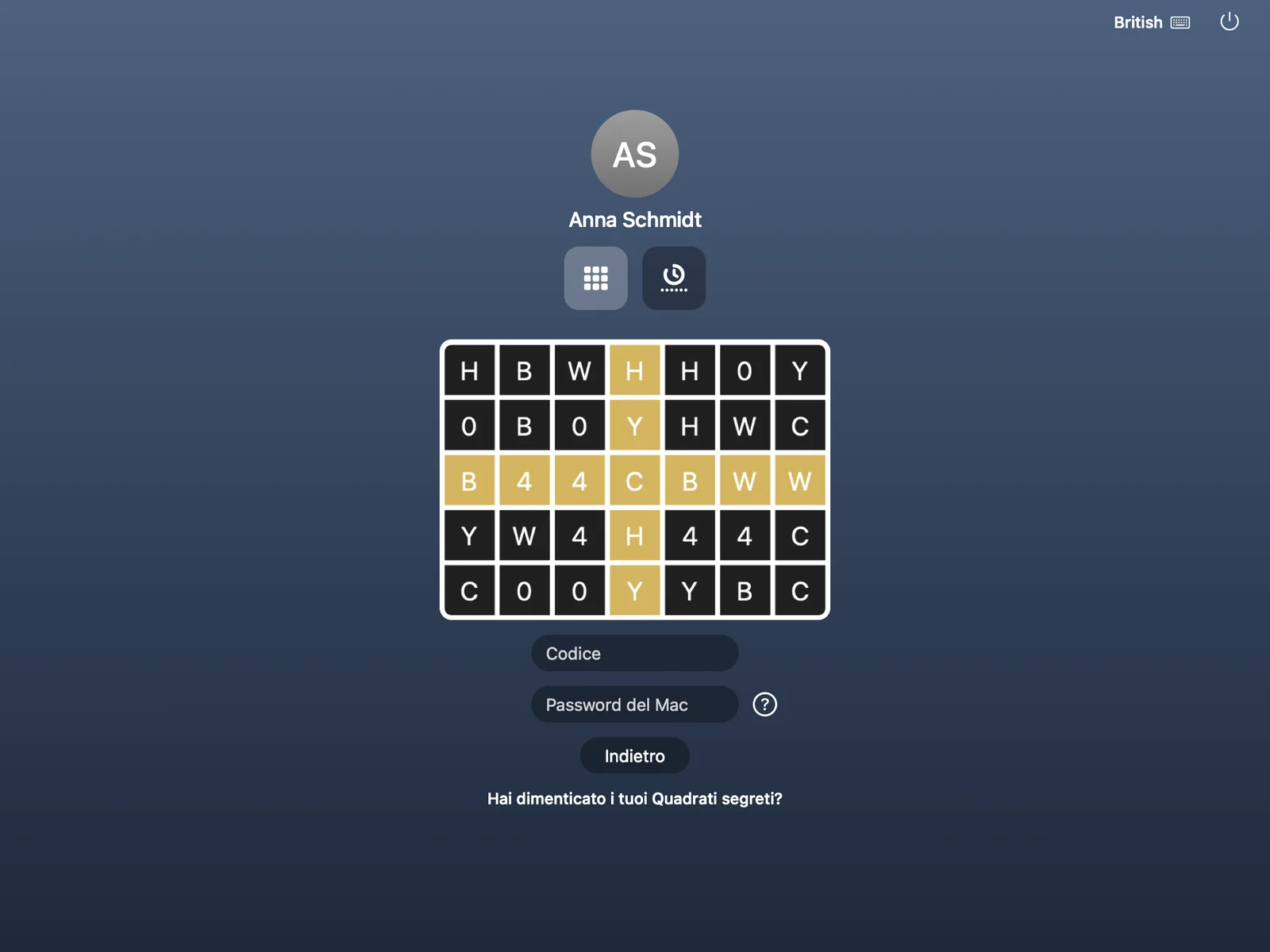
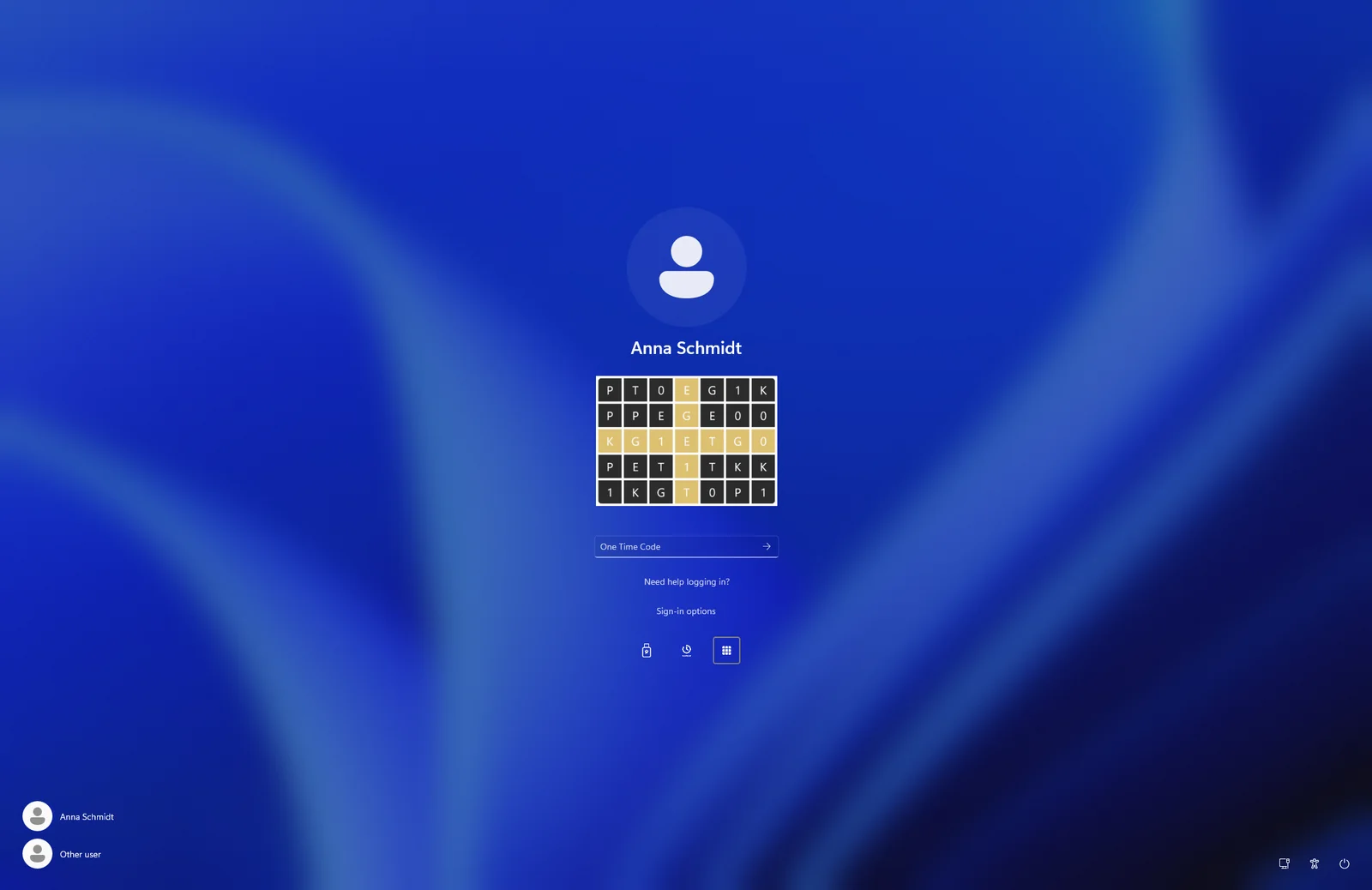
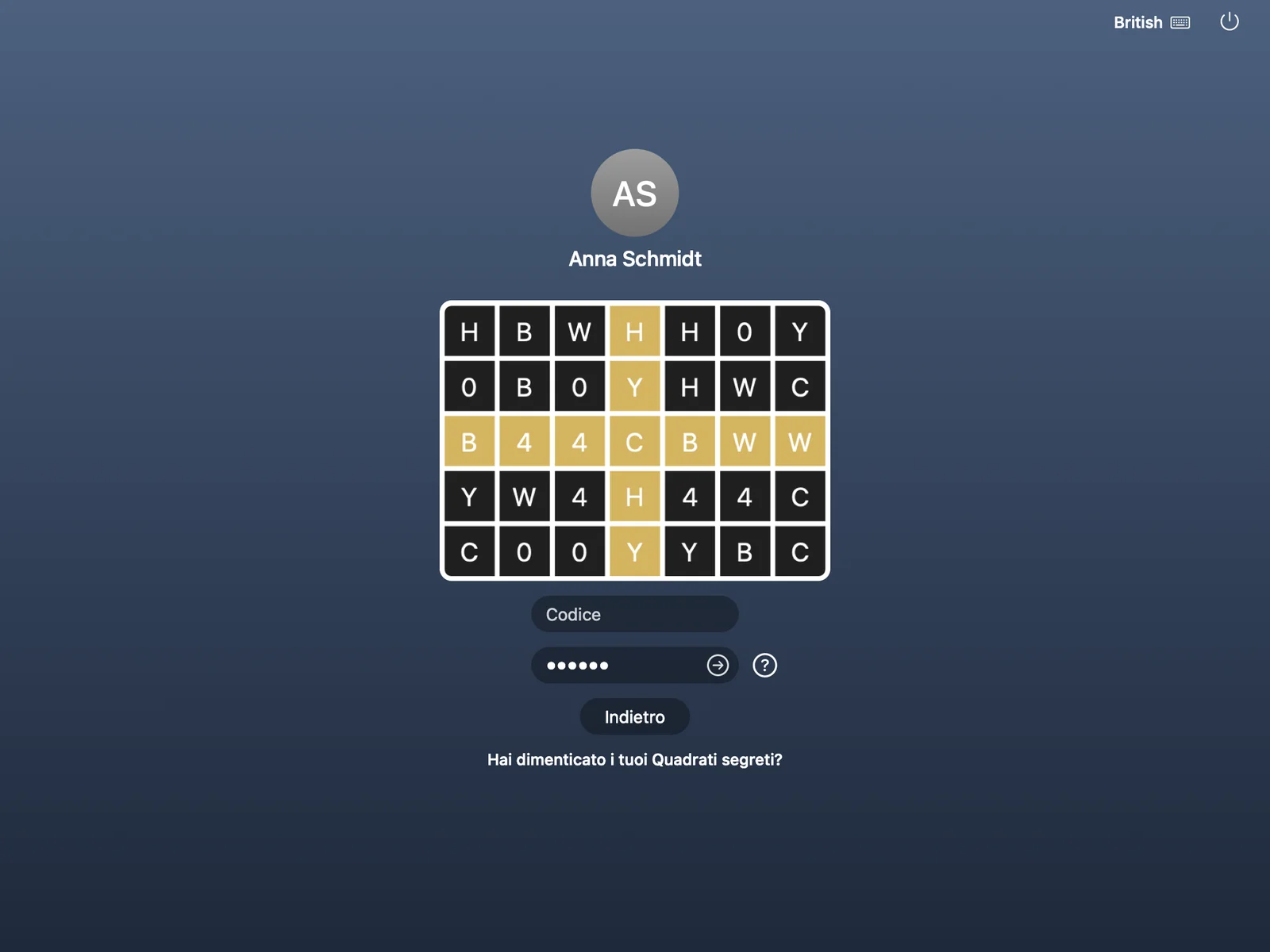
Piattaforme
Ogni piattaforma su cui lavorano le persone
Un unico prodotto per Windows, Mac e Linux, con l’accesso protetto proprio dove ci si collega davvero.
Windows
Windows 10/11 e Server 2016 o successivi: accesso, sblocco e Desktop remoto, anche offline.
macOS
La finestra di accesso del Mac e un’app nella barra dei menu con «Mostra griglia», cambio password e altro.
Linux
SSH, sudo e su tramite RADIUS. Nessun hardware aggiuntivo, nessun dispositivo in più.
RADIUS e VPN
VPN, firewall e Wi-Fi con lo stesso secondo fattore
Tutto ciò che parla RADIUS può interrogare Twin Verify. Il codice arriva da «Mostra griglia» sul PC o sul Mac dell’utente, oppure da un’app di autenticazione.
- Challenge, password più codice in un unico campo, oppure solo codice
- Verifica della password su Active Directory
- Gruppi e attributi di risposta per client, ad esempio VLAN
- Protezione da Blast-RADIUS (CVE-2024-3596)

Per IT e MSP
Pensato per essere gestito
Un’unica console multi-tenant, sincronizzazione delle directory, un’assistenza IT che può davvero aiutare e un’installazione adatta al suo RMM.
Console multi-tenant per MSP e i loro clienti
Sincronizzazione con Active Directory, Entra ID e Microsoft 365
Codici di accesso temporanei, reset e approvazione dei dispositivi
Password Protector: controllo delle password compromesse
Branding personalizzato per gli MSP
Installazione silenziosa tramite il suo RMM
Implementazione in tre passaggi
Ecco come si svolge un’implementazione ottimale di Twin Verify. Twin Verify è disponibile presso Falcon Secure e i suoi partner MSP.
Preparazione
Si discute con gli utenti di come funzionerà l’accesso d’ora in poi. Si illustrano i vantaggi in termini di sicurezza con esempi concreti. Si inizia con un test su un solo utente.
Implementazione con Falcon Secure
Falcon Secure e i suoi partner MSP implementano Twin Verify per gli utenti selezionati: un solo passaggio di installazione con una chiave di registrazione, oppure in modo silenzioso tramite il suo RMM.
Supporto tecnico
Se dovesse comunque sorgere un problema, Falcon Secure e il suo partner MSP La assistono.
 (si apre in una nuova scheda)
Disponibile presso Falcon Secure e i suoi partner MSP
Twin Verify è disponibile presso Falcon Secure, la piattaforma di sicurezza IT per gli MSP, e presso i suoi partner MSP. Su richiesta siamo al telefono durante la configurazione, perché tutto fili liscio.
Domande frequenti
Risposte brevi. Per tutto il resto, ci scriva.
I miei collaboratori hanno bisogno di uno smartphone o di un token hardware?
No. Con i Quadrati segreti il secondo fattore è il PC, il Mac o il browser su cui l’utente già lavora, insieme a Quadrati segreti che ricorda. Chi ha già un’app di autenticazione o una chiave di sicurezza FIDO2 può usare anche quelle, ma nessuno è obbligato a farlo.
Che cosa succede se il computer non ha connessione di rete?
All’accesso a Windows l’autenticazione funziona offline, da una cache cifrata sul PC. Anche le app di autenticazione e le chiavi di sicurezza funzionano offline in quel punto.
Che cosa succede se qualcuno dimentica i propri Quadrati segreti?
Gli utenti possono scegliere autonomamente nuovi Quadrati segreti: nella schermata di accesso di Windows, con un codice inviato per email. L’assistenza IT può inoltre rilasciare un codice di accesso temporaneo di 10 cifre.
Possiamo usare Google Authenticator o Microsoft Authenticator?
Sì, come opzione. Qualsiasi app di autenticazione funziona all’accesso a Windows, con RADIUS e VPN e per l’accesso web. Chi possiede una chiave di sicurezza FIDO2 (USB o NFC, con PIN o impronta digitale) può usare anche quella.
Quali sistemi sono supportati?
Windows 10/11 e Windows Server 2016 e successivi (accesso, sblocco, Desktop remoto), la finestra di accesso di macOS e Linux tramite RADIUS (SSH, sudo). VPN, firewall e Wi-Fi tramite RADIUS, applicazioni web tramite single sign-on.
Come funziona con Microsoft 365?
Twin Verify può fungere da metodo di autenticazione esterno in Entra ID, oppure il suo dominio può essere federato con Twin Verify. Gli utenti accedono a Microsoft 365 con gli stessi metodi usati sul PC: Quadrati segreti, app di autenticazione o chiave di sicurezza.
Come si procede con l’implementazione?
L’installazione avviene in un solo passaggio con una chiave di registrazione, oppure in modo silenzioso tramite il suo RMM. Falcon Secure e i suoi partner MSP eseguono l’implementazione insieme a voi e, su richiesta, vi assistono anche per telefono.
Dove vengono conservati i dati?
Twin Verify può essere erogato come servizio in hosting, e un MSP può anche gestire in proprio l’archivio dei dati. Ci indichi le sue esigenze: valuteremo insieme le possibilità.
Quali licenze sono disponibili?
Lite (Quadrati segreti per Windows e Mac, app di autenticazione), Pro (Lite più single sign-on, chiavi di sicurezza e accesso web) e il componente aggiuntivo Password Protector. Siamo lieti di prepararLe un’offerta.
Pronto per un accesso che nessuno aggira?
Ci racconti la sua organizzazione: le mostreremo come si integra Twin Verify. Ci scriva o ci chiami.