Anmeldeverfahren
Geheime Quadrate zuerst. Dazu alles, was Ihre Leute schon haben.
Geheime Quadrate brauchen nichts außer dem Gerät, an dem der Benutzer ohnehin arbeitet. Authenticator-Apps und Sicherheitsschlüssel sind für alle da, die sie schon besitzen.
Drei Wege zur Anmeldung, Sie haben die Wahl
Bei der Einrichtung wählen die Benutzer, wie sie sich anmelden: mit Geheimen Quadraten, einer Authenticator-App oder einem Sicherheitsschlüssel. Weitere können sie später hinzufügen.
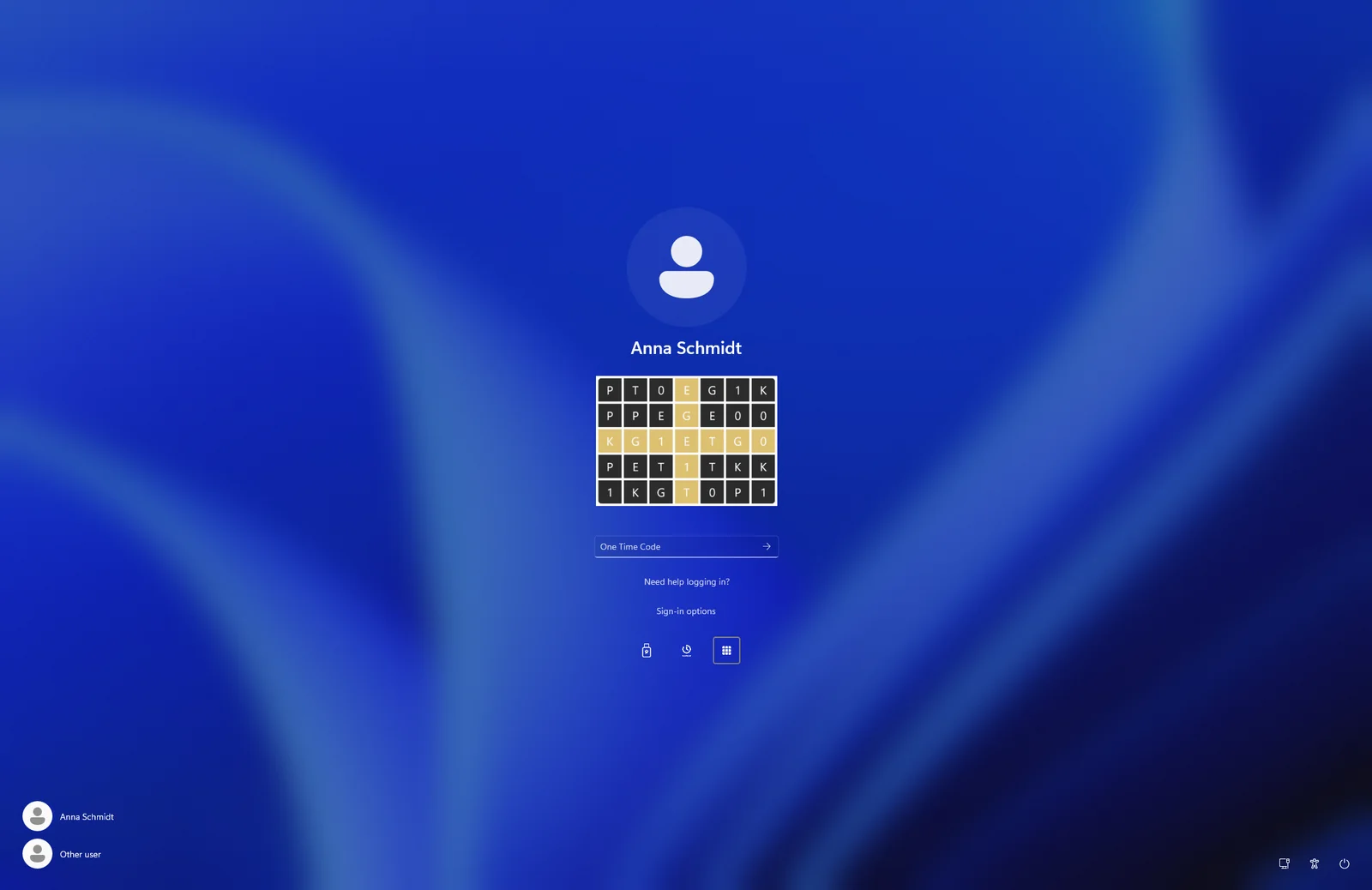
GRID · Geheime Quadrate
Geheime Quadrate im Detail
Ein Verfahren auf Basis der Geheimen Quadrate, das die Fähigkeit des Menschen, sich Formen zu merken, in einen sicheren Einmalcode verwandelt.
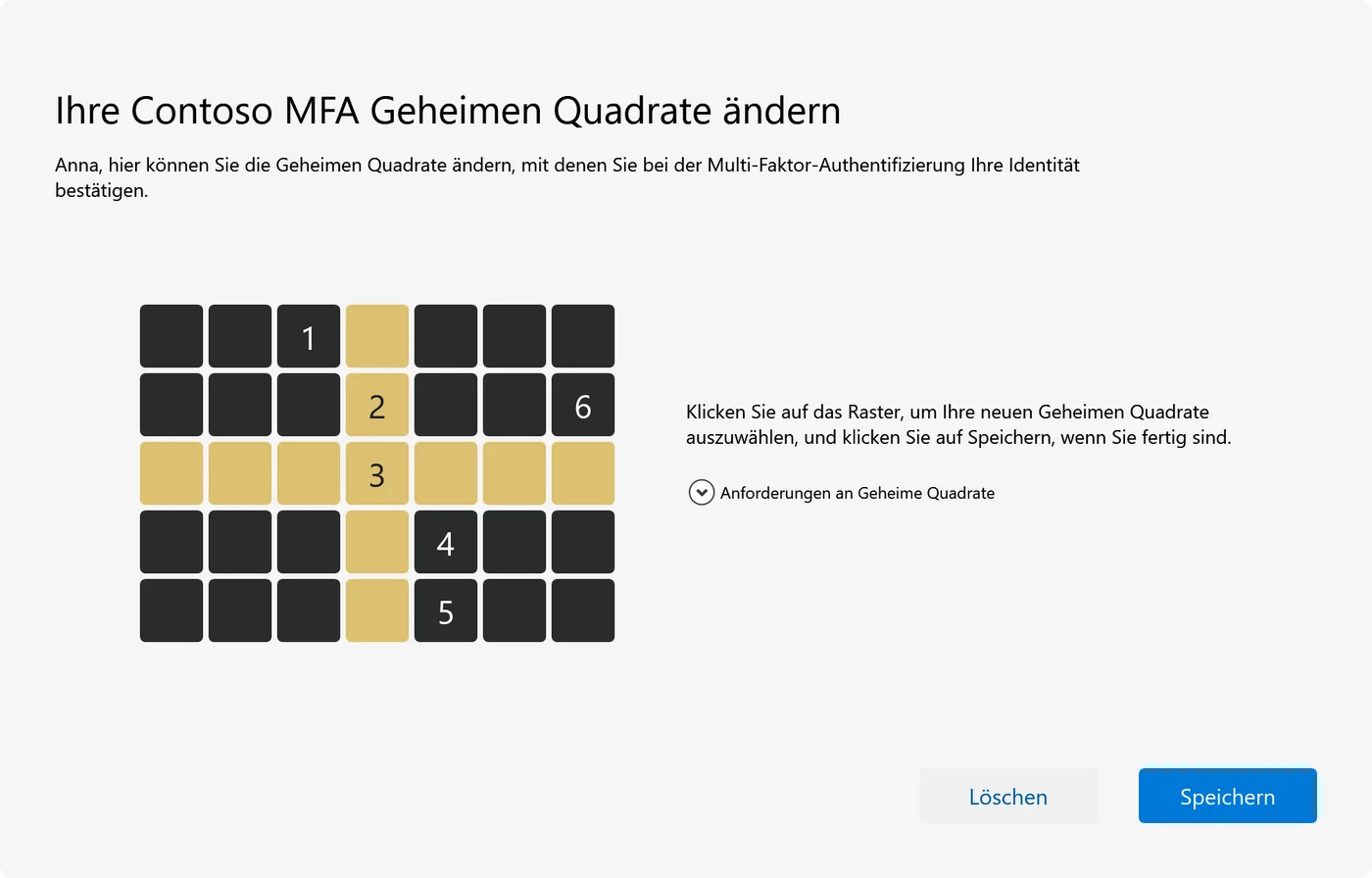
Quadrate wählen
Bei der ersten Nutzung bittet ein kurzer Assistent den Benutzer, einige Quadrate in einer Reihenfolge anzuklicken, die nur er kennt. Ein Quadrat darf zweimal vorkommen, eine gerade Linie ist nicht erlaubt, und Ihre Organisation legt die Mindestanzahl fest. Die gewählten Quadrate bleiben geheim.
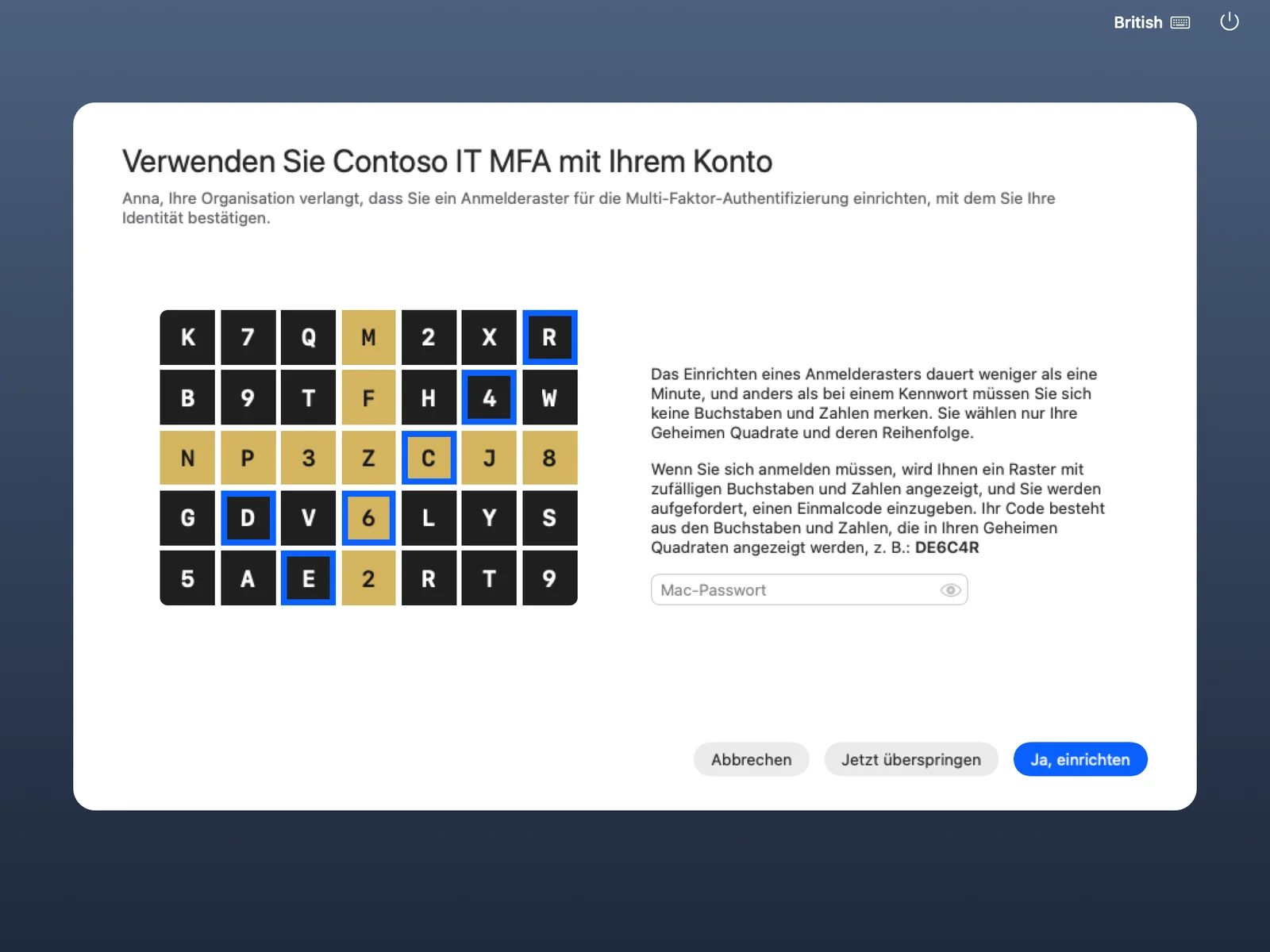
Das Gerät zeigt ein Raster
Die Zeichen im Raster werden aus der Identität des PCs oder Browsers berechnet (HMAC-SHA512, geschlüsselt mit der Kennung des Geräts) und wechseln alle 30 Sekunden.
Die Quadrate ergeben den Code
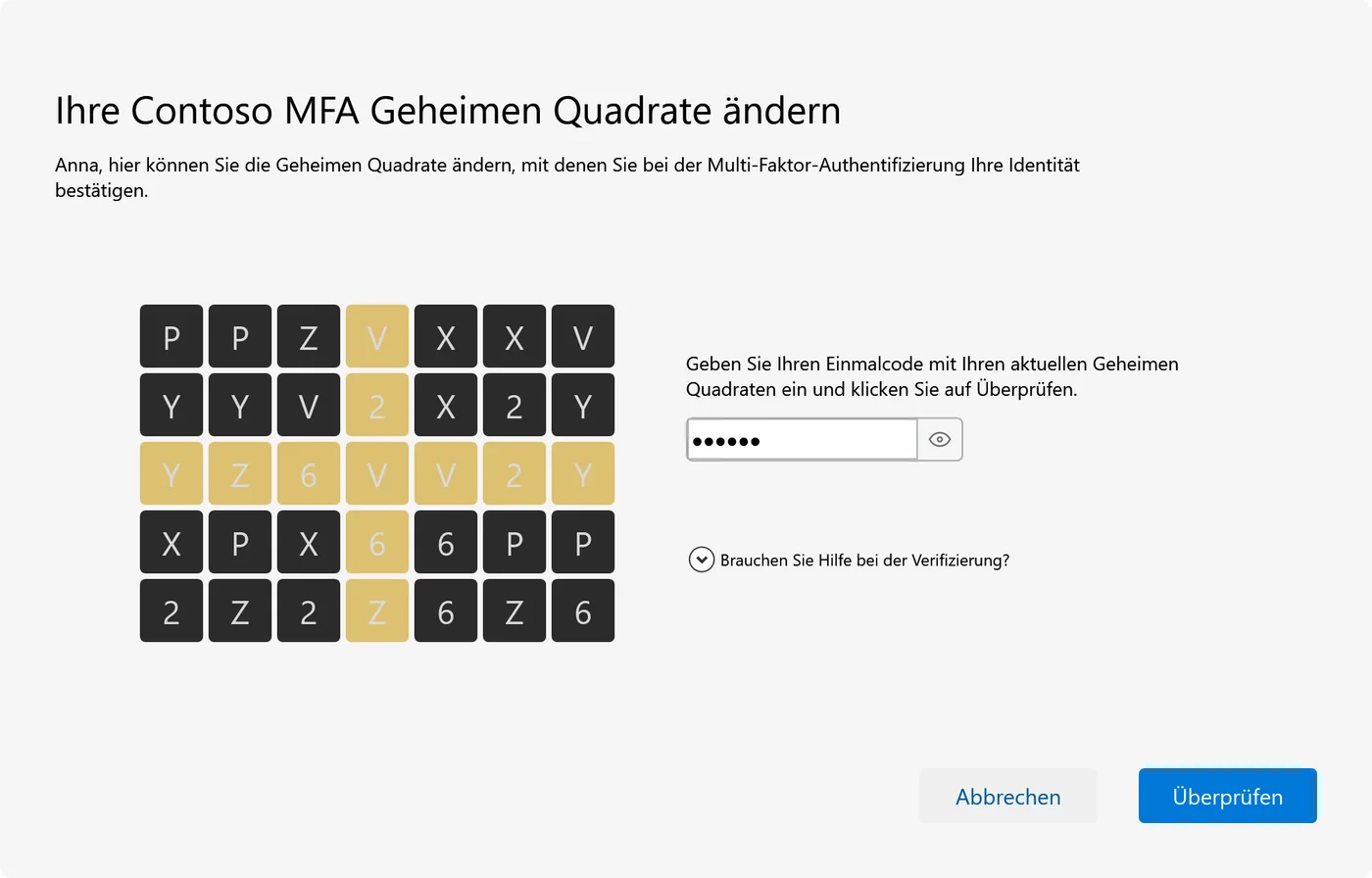
Der Benutzer liest das Zeichen in jedem seiner Quadrate, in der Reihenfolge, in der er sie gewählt hat, und tippt sie als Code ein. Das goldene Kreuz im Raster dient nur der Orientierung. Jeder Code gilt nur einmal.
Angemeldet
Mit oder ohne Passwort: Mit Geheimen Quadraten und verknüpftem Gerät hat der Benutzer zwei Faktoren nachgewiesen, direkt am gewohnten Anmeldefenster.
Was das Verfahren noch kann
- Passwortlos: Das Raster allein kann am Windows-Logon und am Mac-Anmeldefenster das Passwort ersetzen.
- Offline: Am Windows-Logon braucht das Raster kein Netzwerk.
- Geräte-Richtlinie pro Kunde: offen, erste Nutzung (Standard) oder Freigabe erforderlich.
- Einen neuen Computer oder Browser von einem bereits genutzten aus freigeben.
- Quadrate vergessen? Benutzer wählen am Anmeldebildschirm mit einem Code per E-Mail neue.
- „Raster zeigen“ im Infobereich oder in der Mac-Menüleiste macht den eigenen PC zur Codequelle für VPN- und SSH-Abfragen.
OATH · Authenticator-Apps
Authenticator-App, wenn schon eine da ist
Wer bereits Google Authenticator, Microsoft Authenticator oder eine andere Authenticator-App nutzt, kann sie mit Twin Verify verwenden. Das ist optional.
- Funktioniert am Windows-Logon (auch offline), am Mac-Anmeldefenster, bei RADIUS und VPN und bei der Web-Anmeldung.
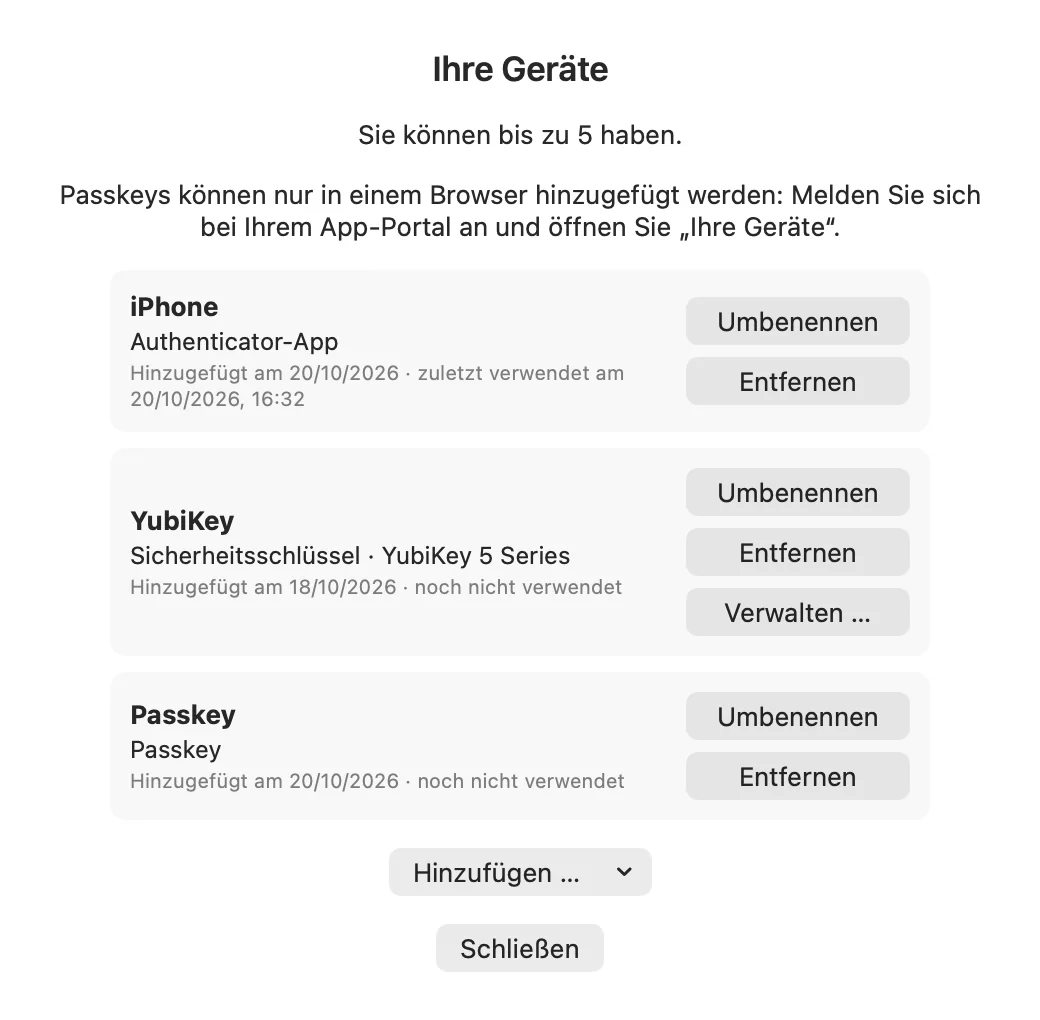
- Benutzer fügen ihre Apps unter „Meine Geräte“ selbst hinzu oder entfernen sie; eine E-Mail informiert, wenn eine App hinzukommt.
- Niemand muss etwas installieren: Für alle anderen laufen die Geheimen Quadrate weiter.
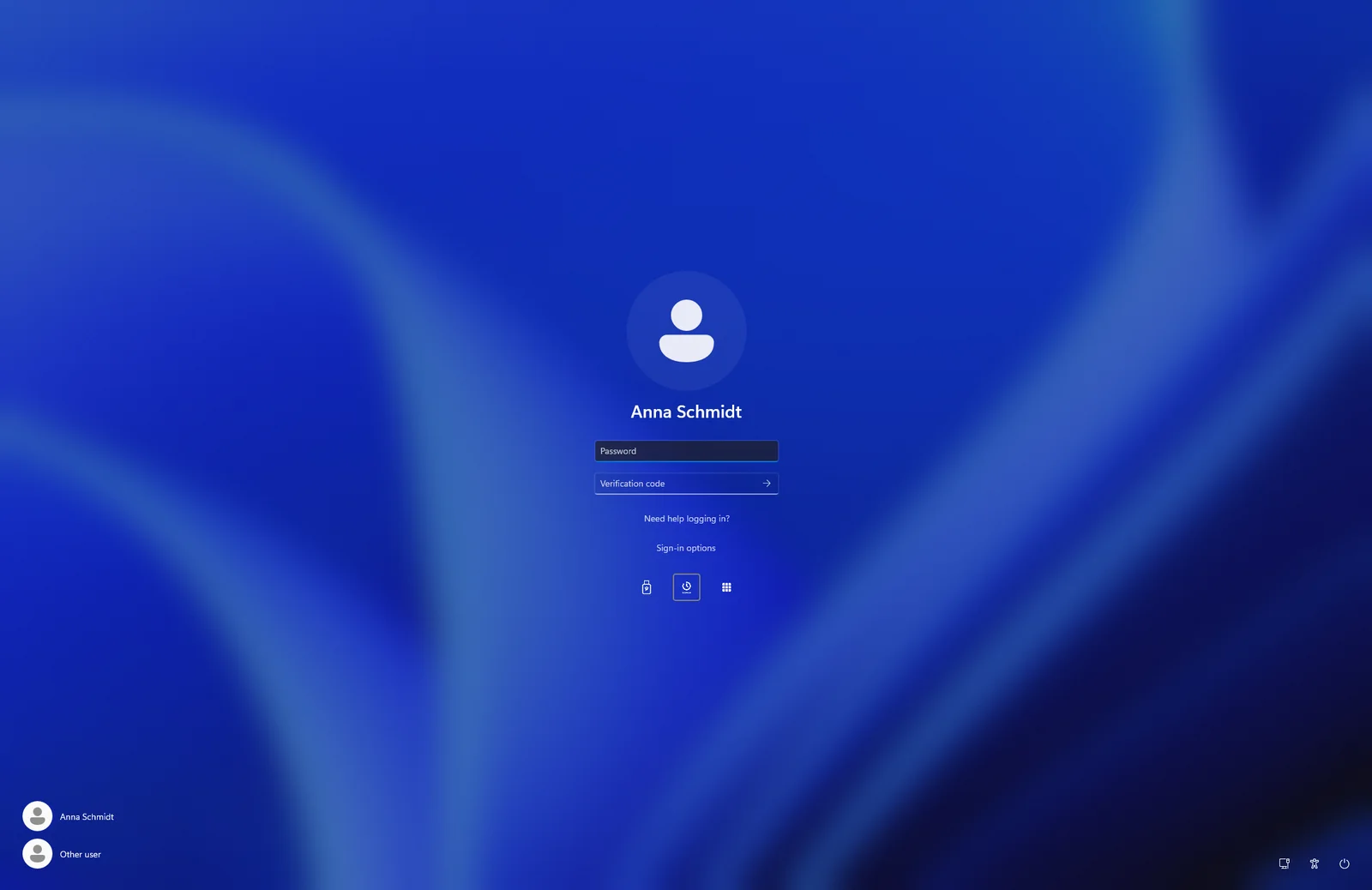
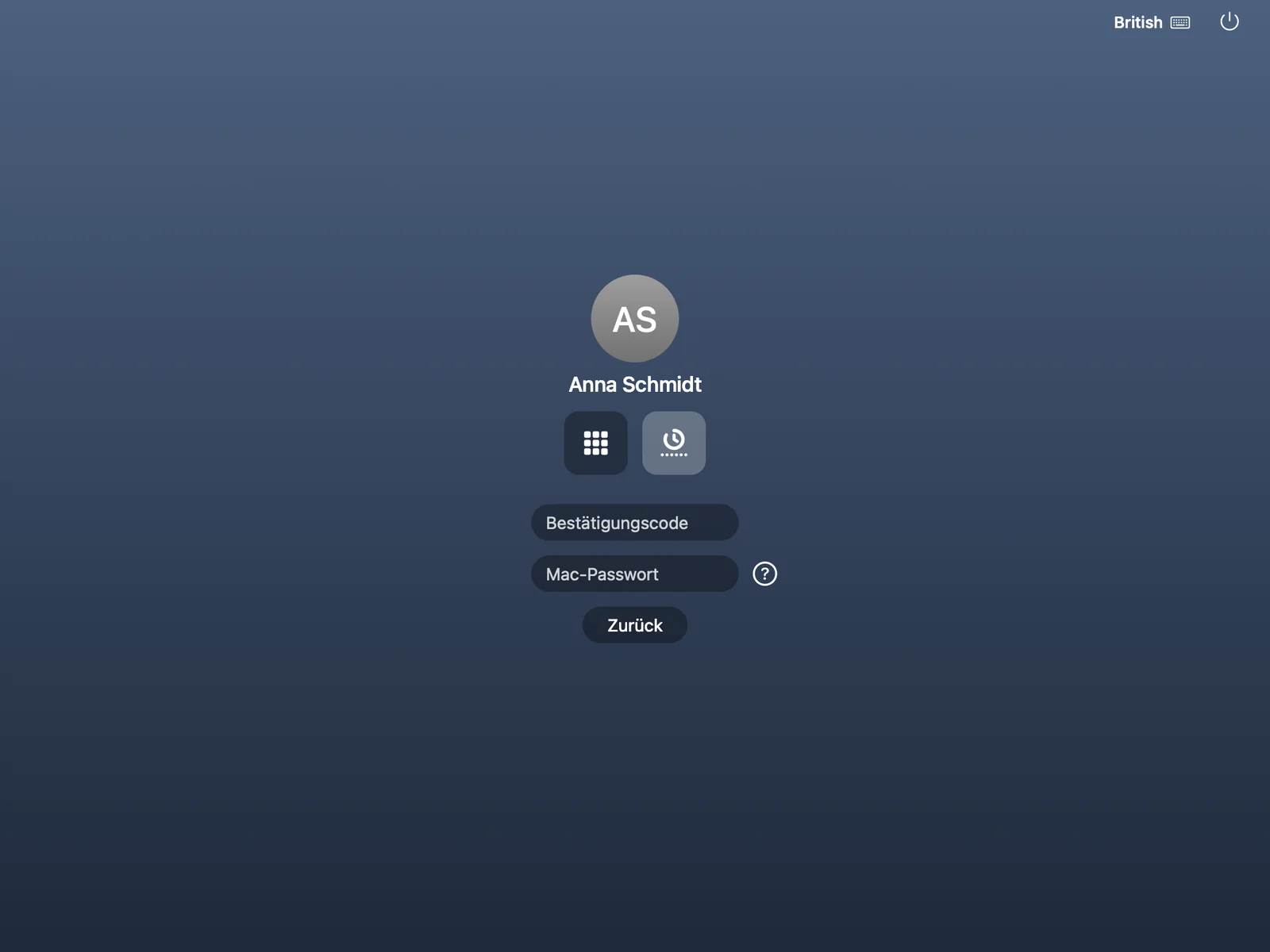
FIDO2 · Sicherheitsschlüssel und Passkeys
Sicherheitsschlüssel und Passkeys
FIDO2-Sicherheitsschlüssel (USB oder NFC) mit PIN oder Fingerabdruck, für alle, die schon einen besitzen. Dazu Passkeys im Browser.
- Am Windows-Logon und beim Entsperren, auch offline.
- Am Mac-Anmeldefenster.
- Für die Web-Anmeldung und Single Sign-on: Sicherheitsschlüssel und Passkeys.
- Benutzer verwalten PIN und Fingerabdrücke des Schlüssels im Infobereich.
- Für Remotedesktop-Sitzungen nutzen Sie Geheime Quadrate oder einen Zugangscode; Sicherheitsschlüssel stehen über RDP nicht zur Verfügung.
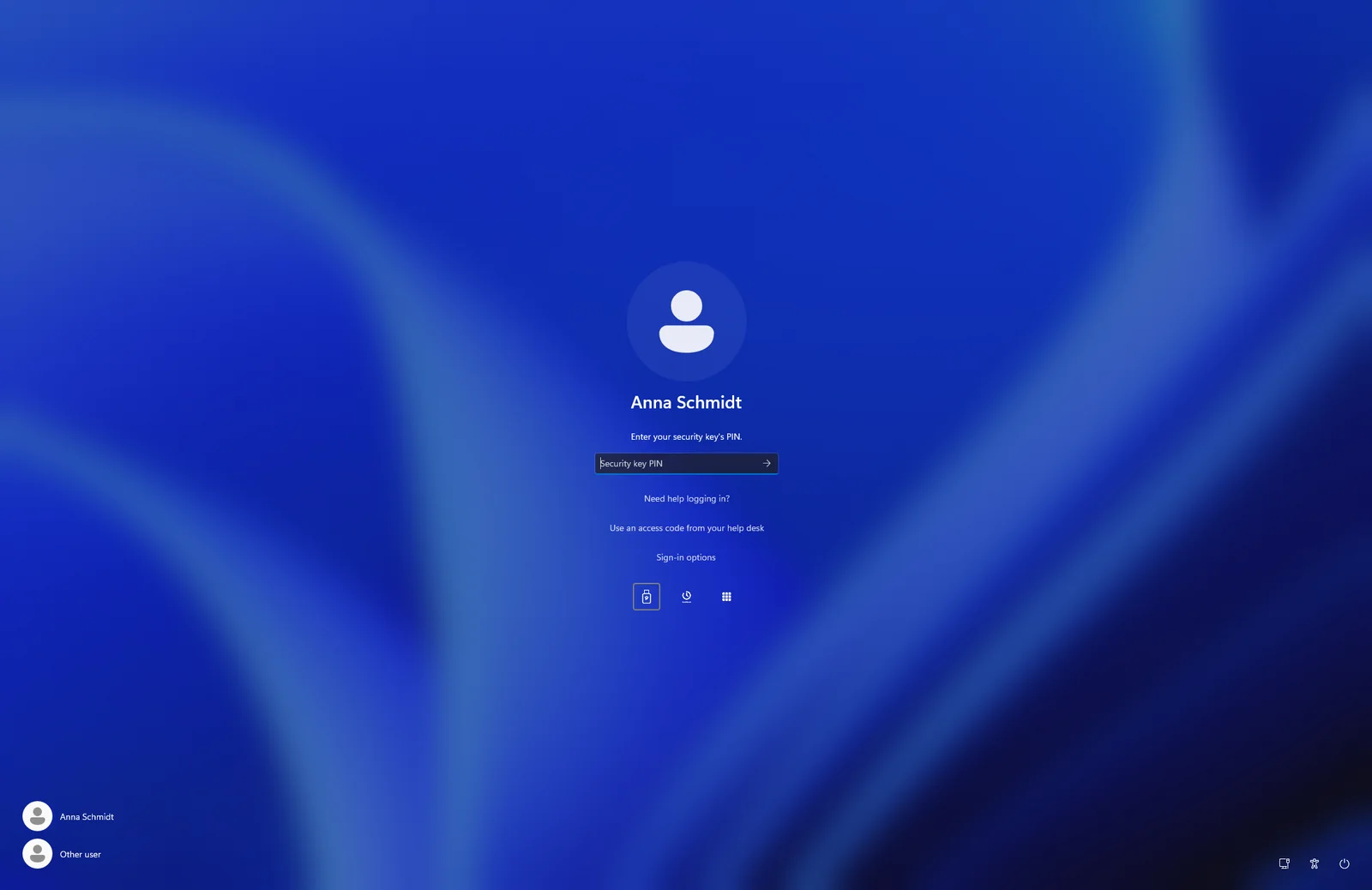
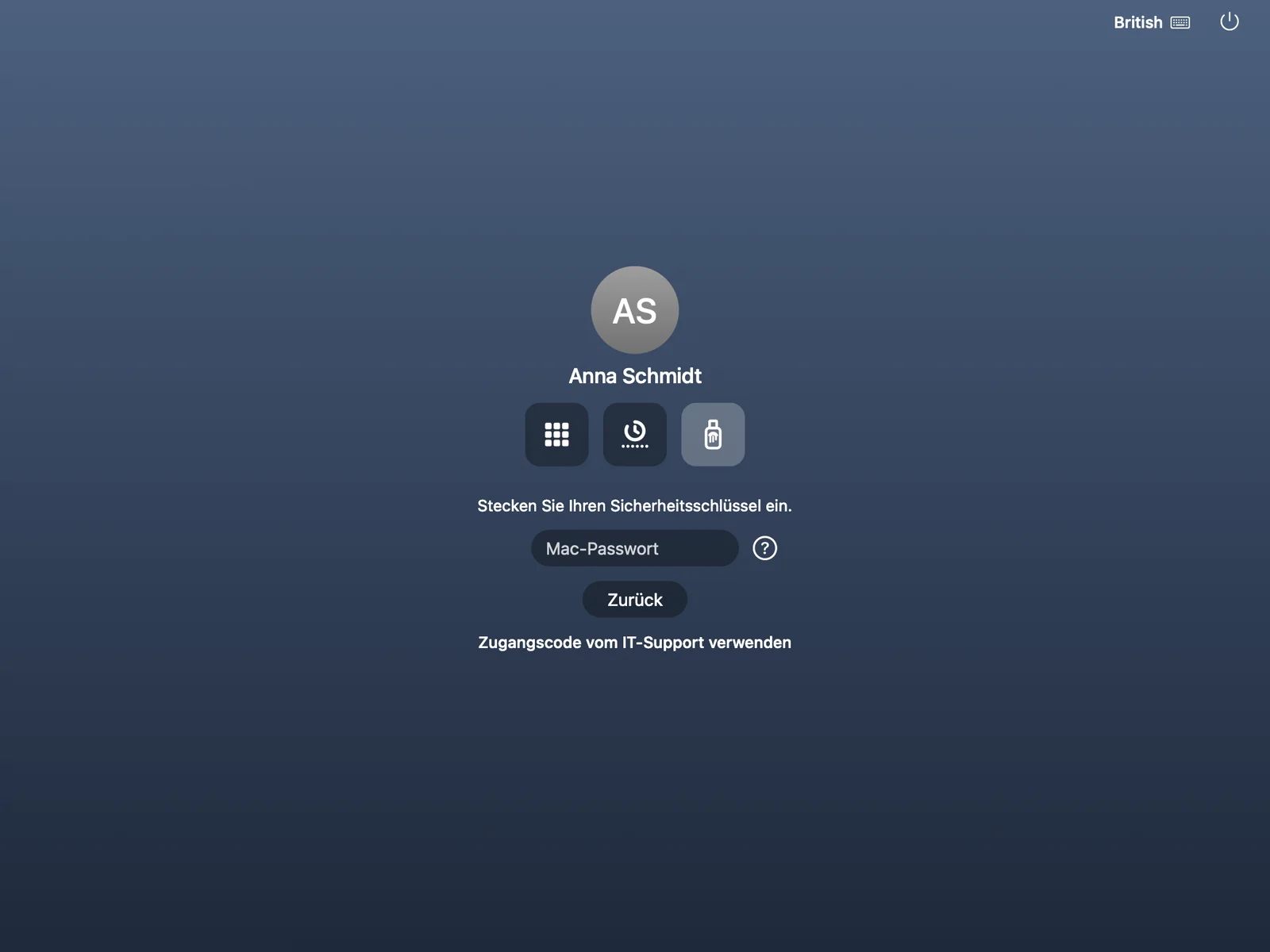
Help-Desk
Befristeter Zugangscode
Wenn jemand ausgesperrt ist, stellt der Help-Desk einen befristeten, 10-stelligen Zugangscode aus. Er funktioniert am Windows-Logon, über Remotedesktop und am Mac-Anmeldefenster.
Wiederherstellung ohne Ticket
Benutzer setzen ihre Geheimen Quadrate selbst zurück, mit einem Code, der per E-Mail an eine separate Wiederherstellungsadresse geht. Wird einem Konto eine App oder ein Schlüssel hinzugefügt, informiert eine E-Mail den Benutzer.
Übersicht
Welches Verfahren wo funktioniert
Ein Haken bedeutet: Das Verfahren steht dort zur Verfügung.
| Verfahren | Windows-Anmeldung und Entsperren | Remotedesktop | Mac-Anmeldefenster | RADIUS und VPN | Web und Microsoft 365 |
|---|---|---|---|---|---|
| GRIDGeheime Quadrate (Passwort und Raster) | Ja | Ja | Ja | Ja | Ja |
| GRIDPasswortlos (Raster allein) | Ja | Nein | Ja | Nein | Nein |
| OATHAuthenticator-App | Ja | Nein | Ja | Ja | Ja |
| FIDO2FIDO2-Sicherheitsschlüssel | Ja | Nein | Ja | Nein | Ja |
| FIDO2Passkey | Nein | Nein | Nein | Nein | Ja |
| Zugangscode vom Help-Desk | Ja | Ja | Ja | Nein | Nein |
- Bei RADIUS kommt der Code aus „Raster zeigen“ im Infobereich oder in der Mac-Menüleiste oder aus einer Authenticator-App.
- Am Windows-Logon funktionieren Geheime Quadrate, Authenticator-Apps und Sicherheitsschlüssel offline.
- Sicherheitsschlüssel funktionieren nicht über Remotedesktop.
Bereit für eine Anmeldung, die niemand umgeht?
Erzählen Sie uns von Ihrer Organisation, wir zeigen Ihnen, wie Twin Verify passt. Schreiben Sie uns oder rufen Sie an.