Plateformes
Là où vos utilisateurs se connectent, Twin Verify est présent.
Windows, Mac et Linux. Le second facteur se trouve au même endroit que le mot de passe : rien de nouveau à apprendre.

Windows
Windows 10/11 et Server 2016+
À l’écran de connexion Windows, au déverrouillage et dans les sessions Bureau à distance. Avec l’authentification au niveau du réseau (NLA), seul le code est demandé.


Connexion, déverrouillage et Bureau à distance
Le même second facteur partout où un utilisateur se connecte à Windows.
Connexion hors ligne
Connexion à partir d’un cache chiffré lorsque le réseau n’est pas disponible.
Réseaux de confiance
Sur les réseaux que vous indiquez, un mot de passe seul suffit.
Libre-service
Assistant de première utilisation, modification des Carrés secrets, réinitialisation des carrés oubliés à l’écran de connexion avec un code reçu par e-mail, changement de mot de passe, alertes d’expiration et changements forcés.
Password Protector
Compare les mots de passe aux fuites de données connues, selon votre choix : aucune vérification, avertissement ou changement obligatoire. Vérification en direct pendant la saisie.
Zone de notification
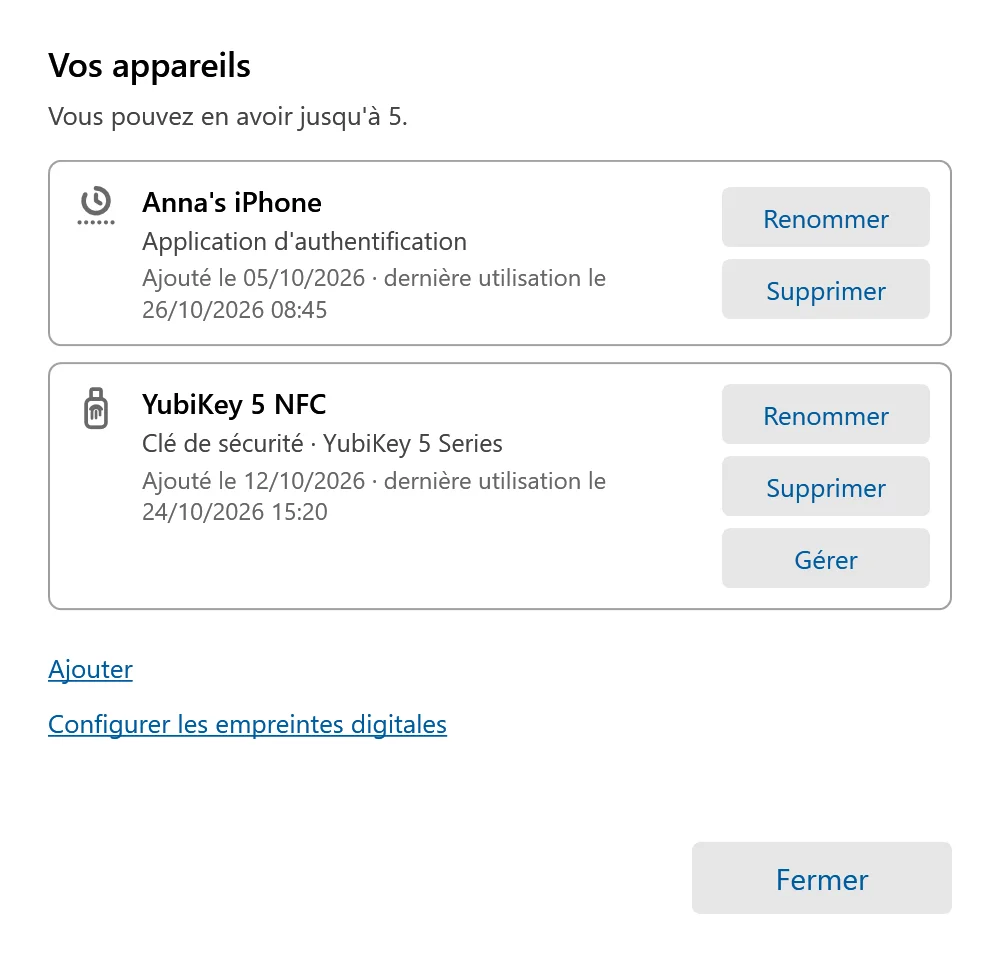
Afficher la grille, modifier le mot de passe, modifier les Carrés secrets, approuver un nouvel ordinateur ou navigateur, générer un mot de passe (phrase secrète, caractères aléatoires ou code PIN) et « Vos appareils ».
Installation
En une étape avec une clé d’inscription, installation silencieuse pour votre RMM et inscription via l’agent MSP.
Quatre langues
Anglais, allemand, français et italien.
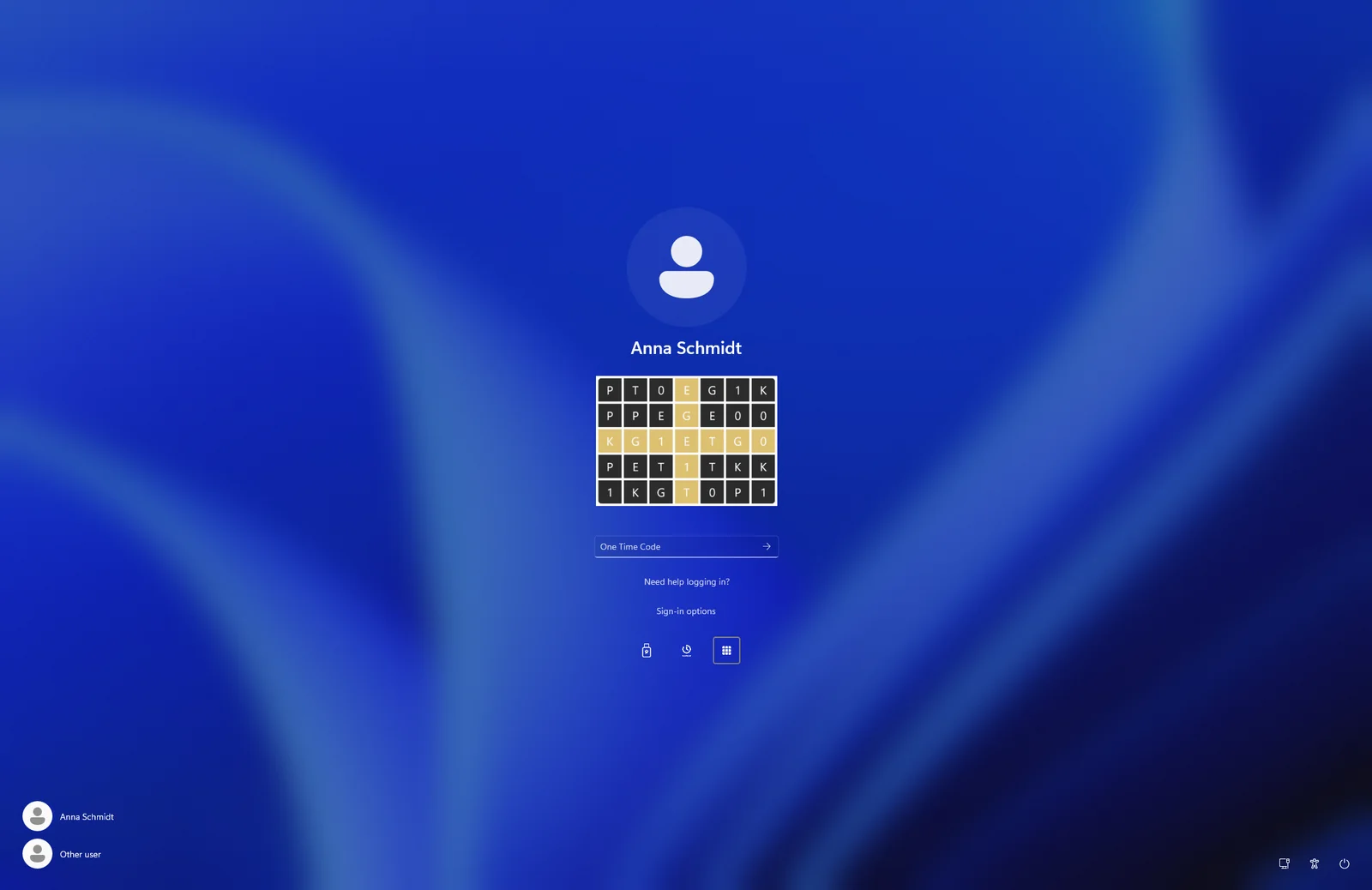
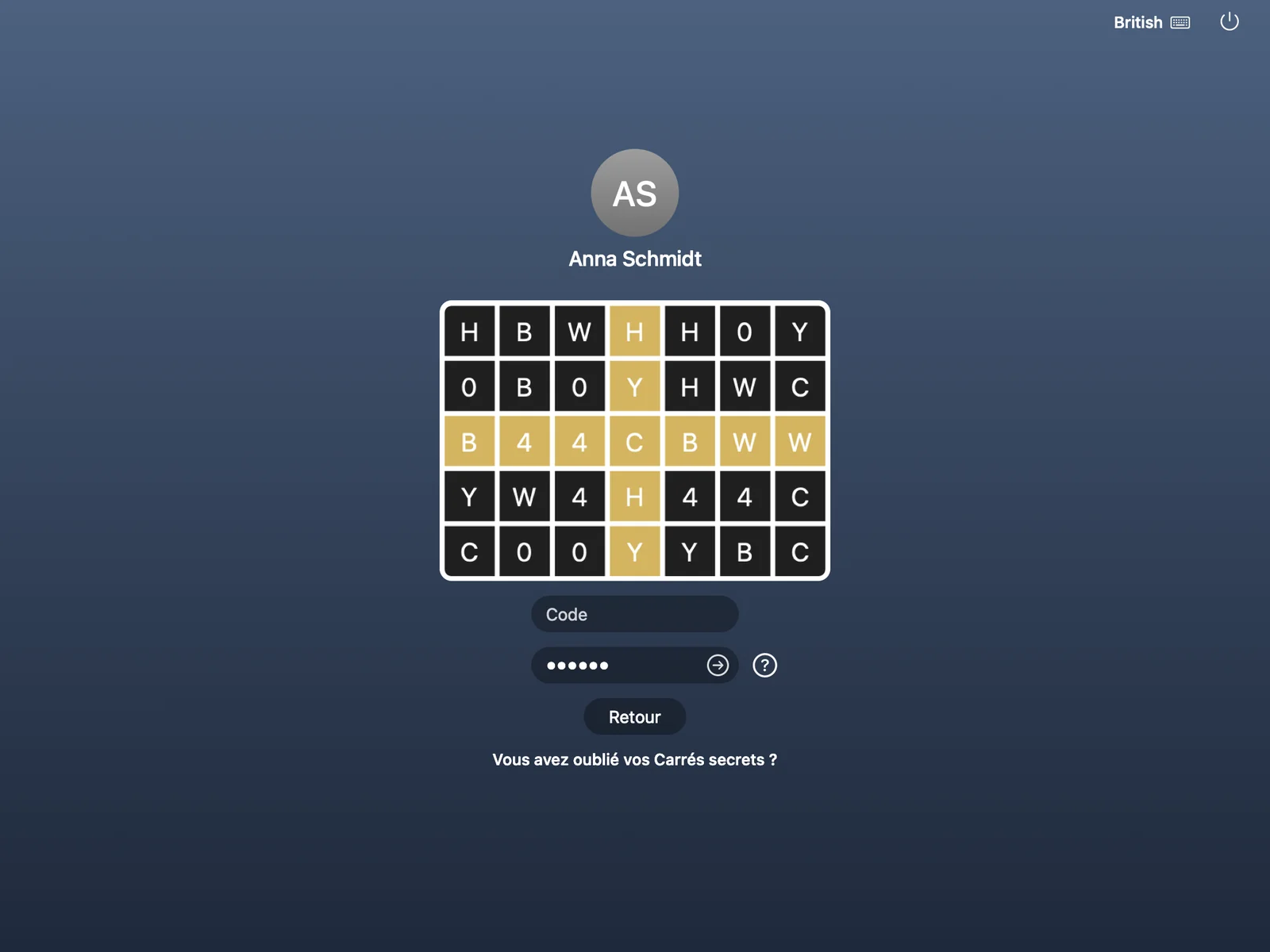
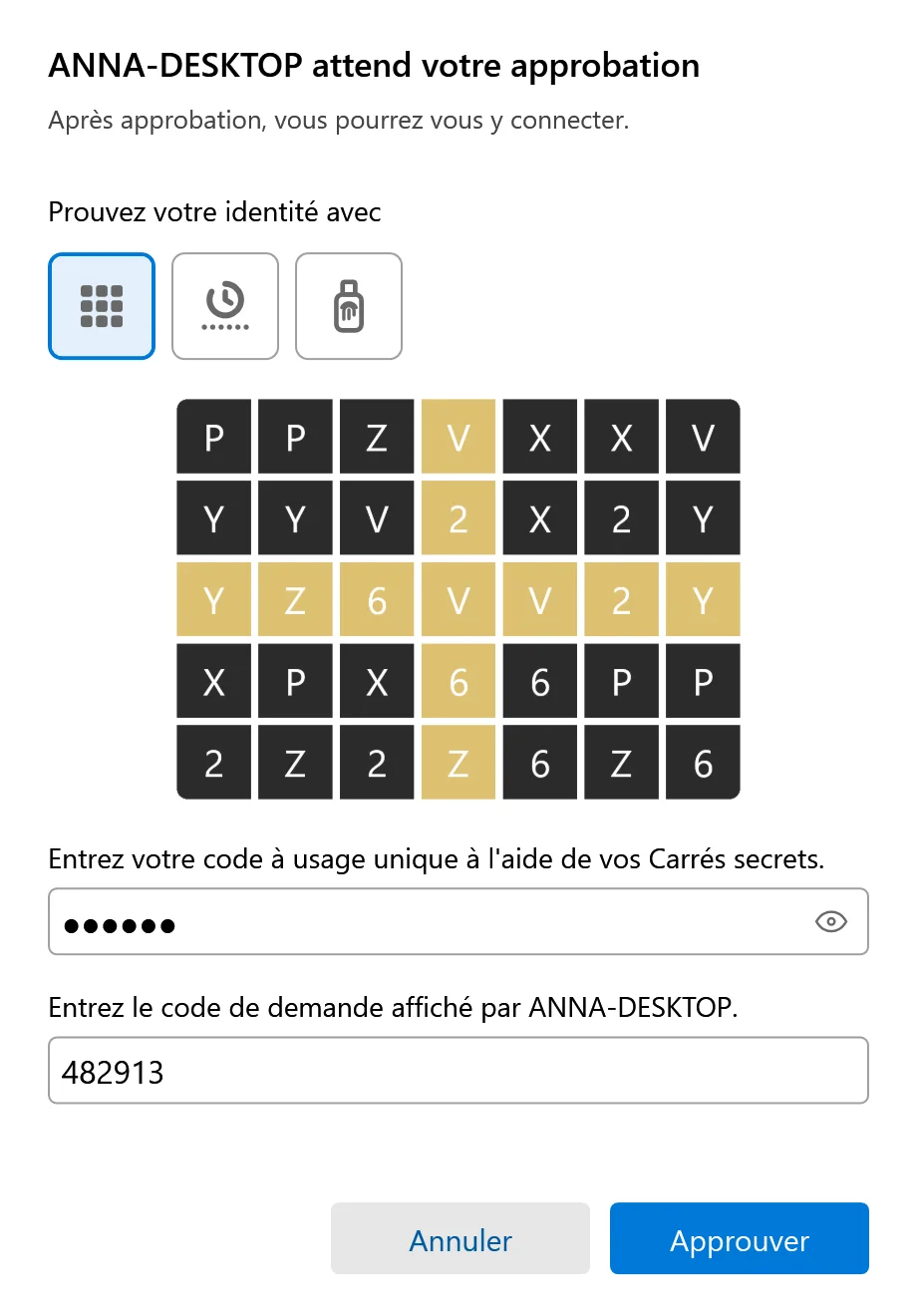
Twin Verify sous Windows
Les vraies fenêtres, dans la langue de vos utilisateurs : le menu de la zone de notification, la grille, les appareils, les approbations et le générateur de mots de passe.



macOS
La fenêtre de connexion du Mac et la barre des menus
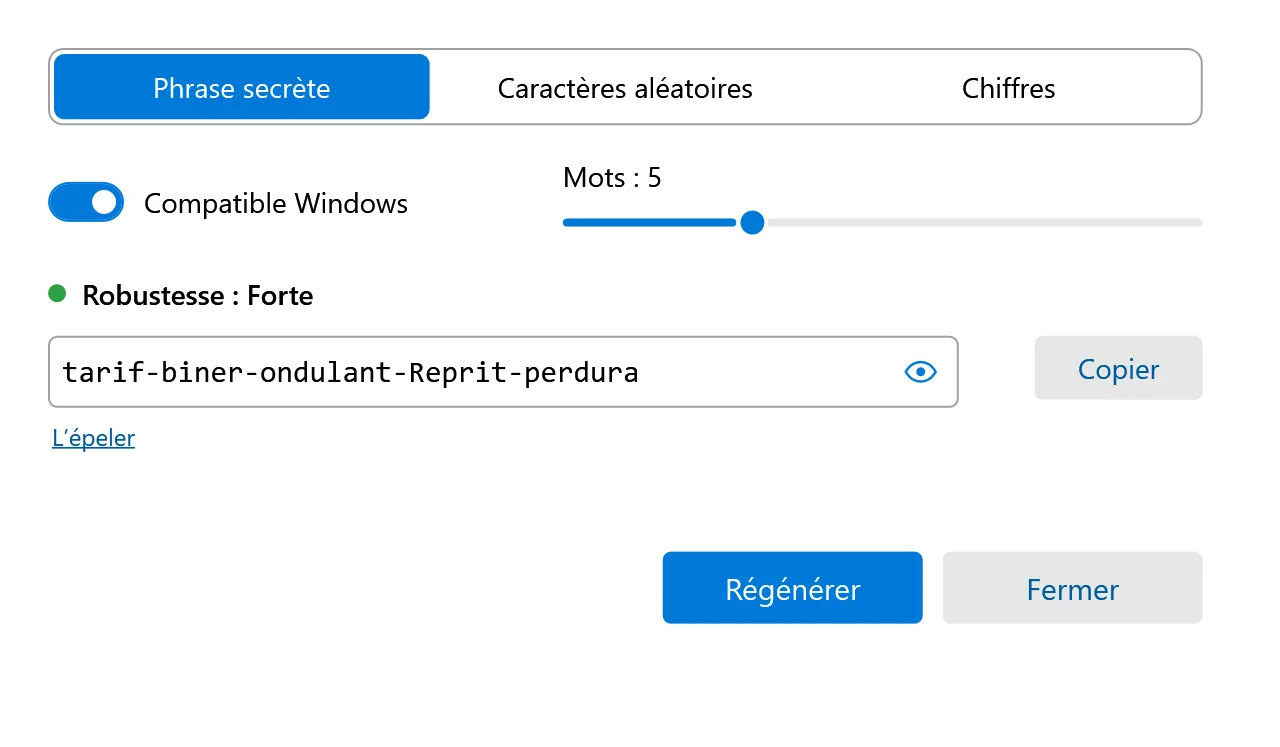
Twin Verify protège la connexion dans la fenêtre de connexion du Mac avec les mêmes Carrés secrets, et apporte une application de barre des menus pour tout ce que l’utilisateur fait au quotidien.
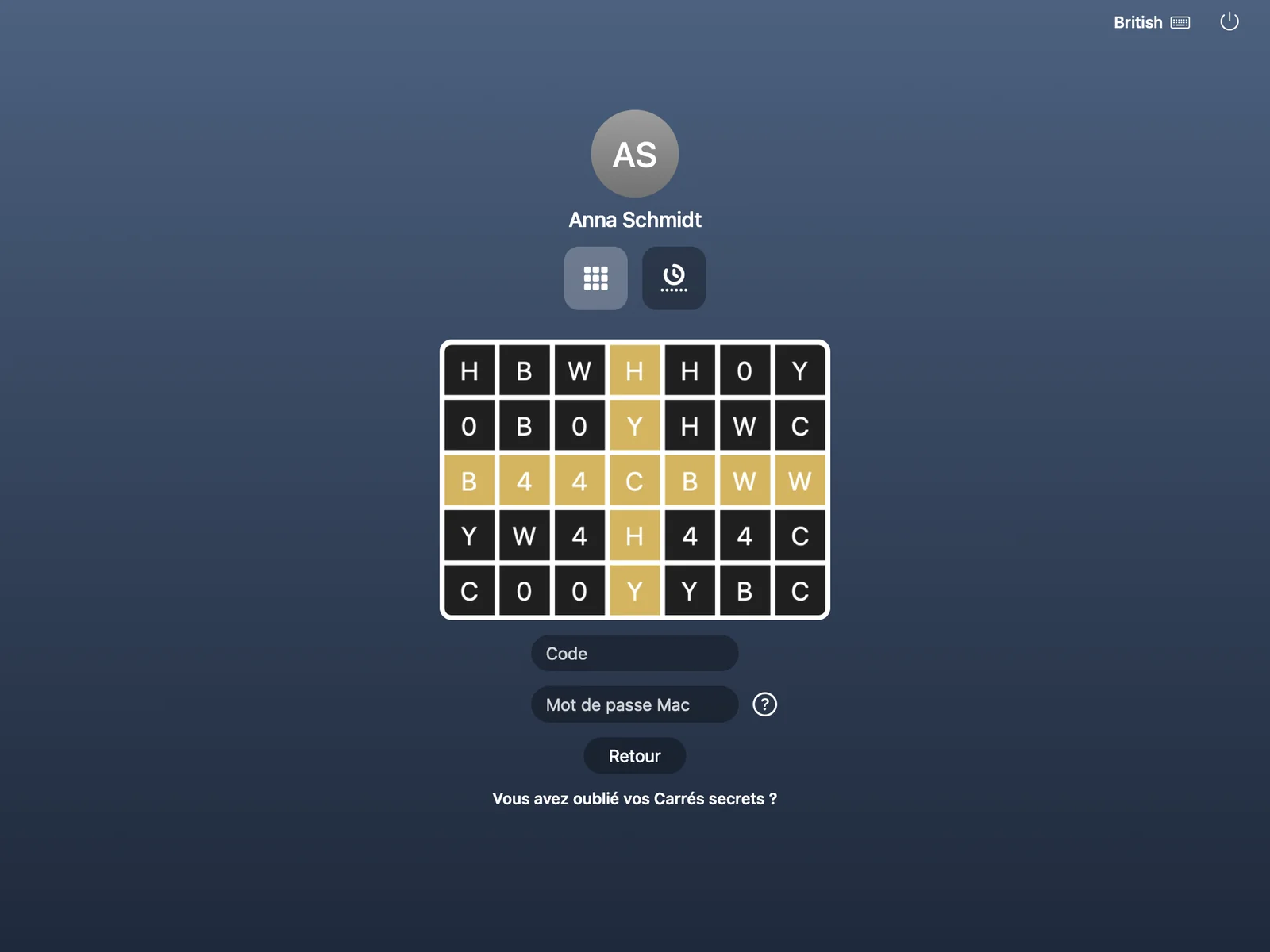
Fenêtre de connexion
Carrés secrets, connexion sans mot de passe, code d’accès, utilisation hors ligne et association autonome du Mac.
Application de barre des menus
Afficher la grille, modifier les Carrés secrets, modifier le mot de passe, approuver un ordinateur ou navigateur, générer un mot de passe.
Avec ou sans MDM
Profils de configuration pour votre MDM, ou installation sans MDM.
Quatre langues
Anglais, allemand, français et italien.
Twin Verify sur le Mac
La fenêtre de connexion du Mac et l’application de barre des menus. Vos utilisateurs les voient dans leur propre langue.

Linux
Linux via RADIUS
SSH, sudo et su interrogent le service RADIUS de Twin Verify via pam_radius. Un script d’installation se charge de la configuration. Le code vient d’« Afficher la grille » sur le PC ou le Mac de l’utilisateur, ou d’une application d’authentification.
SSH, sudo et su
Le second facteur aux invites que les administrateurs utilisent chaque jour.
Consoles web
Les consoles web des serveurs Linux se connectent via le fournisseur d’identité de Twin Verify.
En un coup d’œil
- Windows 10 et 11, Windows Server 2016 ou ultérieur
- macOS : fenêtre de connexion et application de barre des menus
- Linux : SSH, sudo et su via RADIUS
- Langues : anglais, allemand, français, italien
Prêt pour une connexion que personne ne contourne ?
Parlez-nous de votre organisation et nous vous montrerons comment Twin Verify s’y intègre. Écrivez-nous ou appelez-nous.